
Mengajukan Soal Ujian (Persiapan Ujian) pada SISKA
Panduan ini menjelaskan cara dosen pengampu menyiapkan UTS/UAS setiap kelas melalui menu Persiapan Ujian. Prosesnya meliputi mengisi mekanisme pelaksanaan ujian, mengunduh template soal, mengunggah soal beserta kunci jawaban, lalu mengajukannya ke koordinator mata kuliah untuk divalidasi.
Sebelum Mulai
- Pastikan Anda sudah login ke akun dosen pada aplikasi SISKA Primakara University.
- Pengumpulan soal UTS/UAS sudah dibuka oleh Bagian Akademik.
- Metode UTS/UAS sudah diisi pada Kontrak Kuliah kelas tersebut. Jika belum, ikuti panduan Mengisi Kontrak Kuliah terlebih dahulu.
- Baca SOP Pelaksanaan Ujian melalui tombol SOP Pelaksanaan Ujian di pojok kanan atas halaman Persiapan Ujian.
Status Soal Ujian
| Status | Artinya |
|---|---|
| Belum Diisi | Mekanisme ujian kelas ini belum disimpan. |
| Soal Belum Diajukan | Mekanisme sudah disimpan, tetapi soal belum diajukan. |
| Menunggu Validasi | Soal sudah diajukan dan sedang diperiksa koordinator mata kuliah. |
| Perlu Perbaikan | Koordinator meminta perbaikan. Lihat rekomendasinya, lalu ajukan ulang. |
| Disetujui | Soal sudah divalidasi dan siap digunakan untuk ujian. |
Label Terlambat muncul di samping status apabila soal pertama kali diajukan setelah batas pengumpulan.
Langkah-Langkah
Mengisi Mekanisme Pelaksanaan Ujian
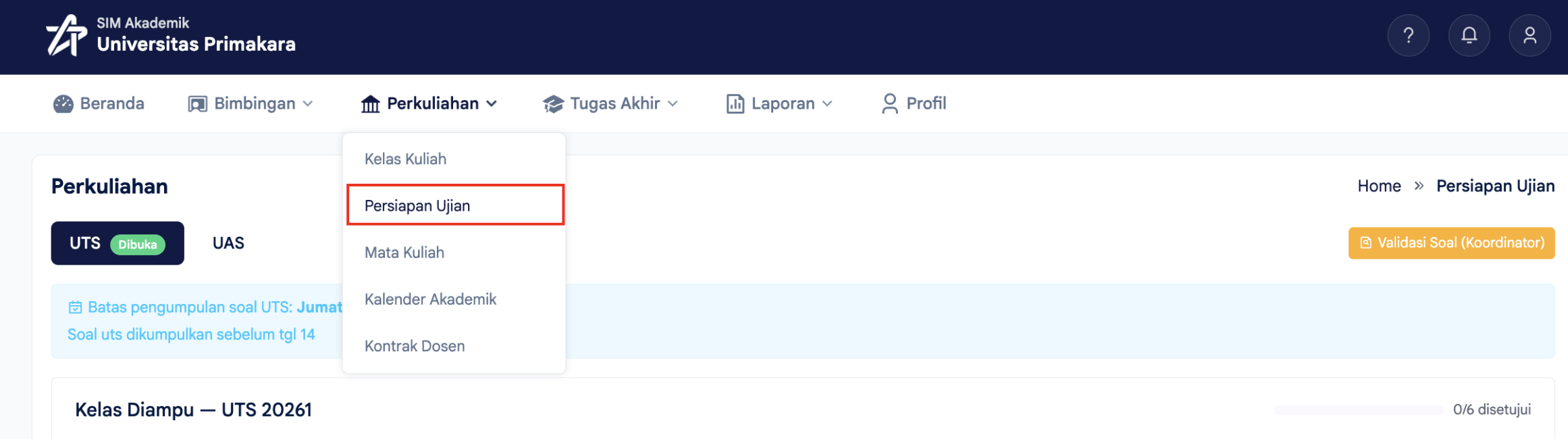
Masuk ke menu Perkuliahan, lalu pilih Persiapan Ujian.
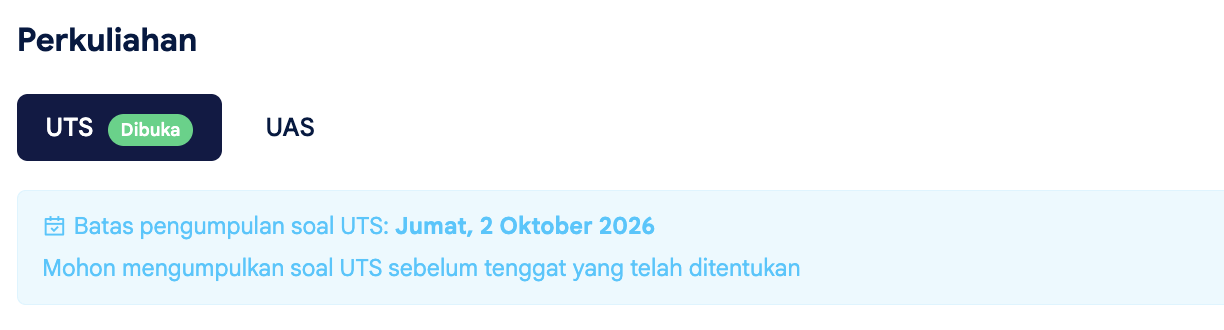
Pilih tab UTS atau UAS. Tab yang sedang dibuka ditandai label Dibuka. Perhatikan batas pengumpulan soal pada kotak informasi di bawahnya.
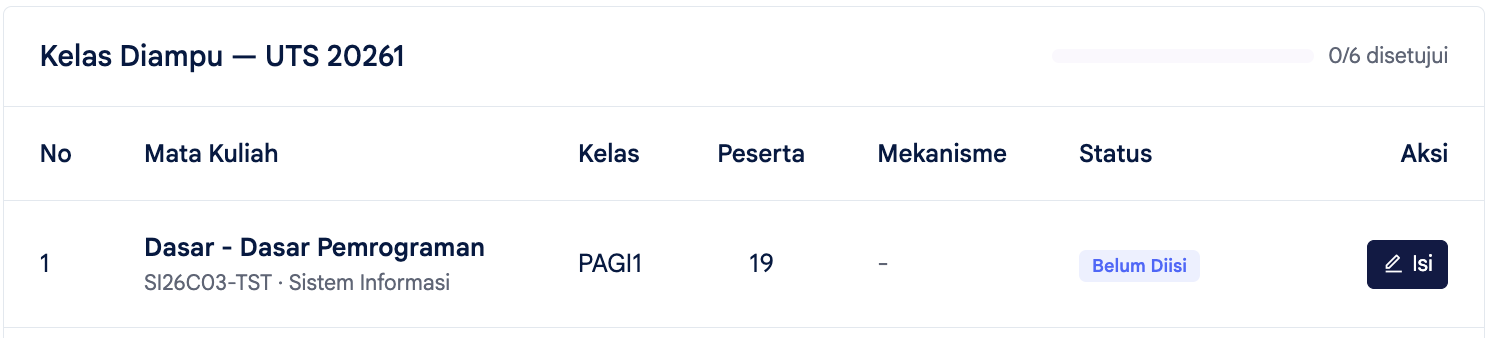
Pada tabel Kelas Diampu, klik tombol Isi pada kelas yang ingin disiapkan. Jika yang muncul tombol Isi Kontrak Kuliah, berarti metode ujian di Kontrak Kuliah belum diisi. Lengkapi Kontrak Kuliah terlebih dahulu.
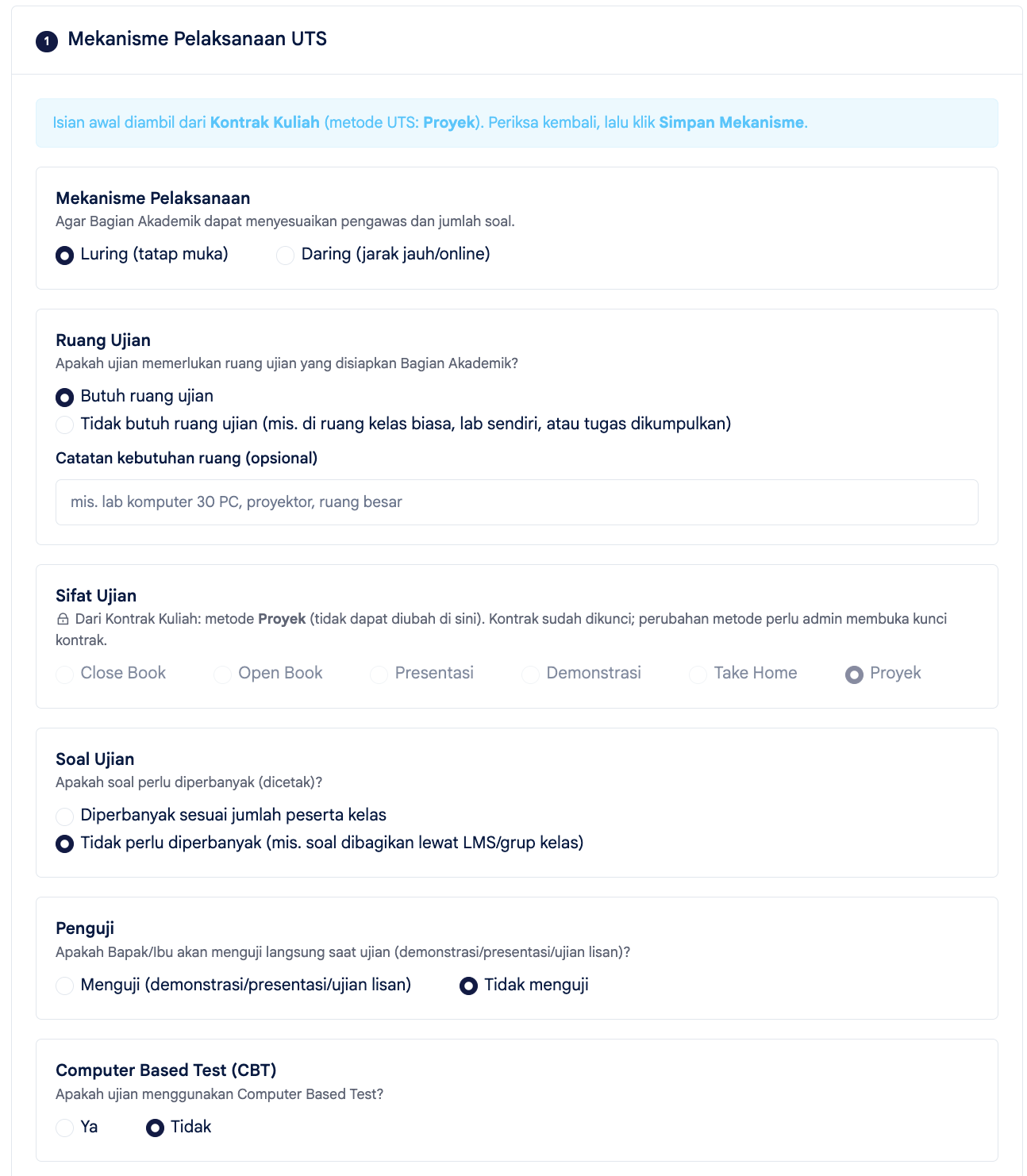
Pada kartu Mekanisme Pelaksanaan, periksa setiap isian. Isian awal diambil otomatis dari Kontrak Kuliah.
- Mekanisme Pelaksanaan: pilih Luring (tatap muka) atau Daring (jarak jauh/online). Jika Daring, isi Platform daring, misalnya Moodle LMS, Google Meet, atau Zoom.
- Ruang Ujian: pilih Butuh ruang ujian atau Tidak butuh ruang ujian. Jika butuh, Anda dapat mengisi Catatan kebutuhan ruang, misalnya lab komputer 30 PC atau proyektor.
- Sifat Ujian: mengikuti metode di Kontrak Kuliah. Untuk metode Tertulis, pilih Close Book atau Open Book. Metode lainnya (Proyek, Presentasi, Take Home, Demonstrasi) terkunci sesuai kontrak.
- Soal Ujian: pilih apakah soal perlu diperbanyak (dicetak) sesuai jumlah peserta.
- Penguji: pilih Menguji apabila Anda menguji langsung saat ujian (demonstrasi, presentasi, atau ujian lisan).
- Computer Based Test (CBT): pilih Ya atau Tidak.
Klik tombol Simpan Mekanisme. Status kelas berubah menjadi Soal Belum Diajukan.
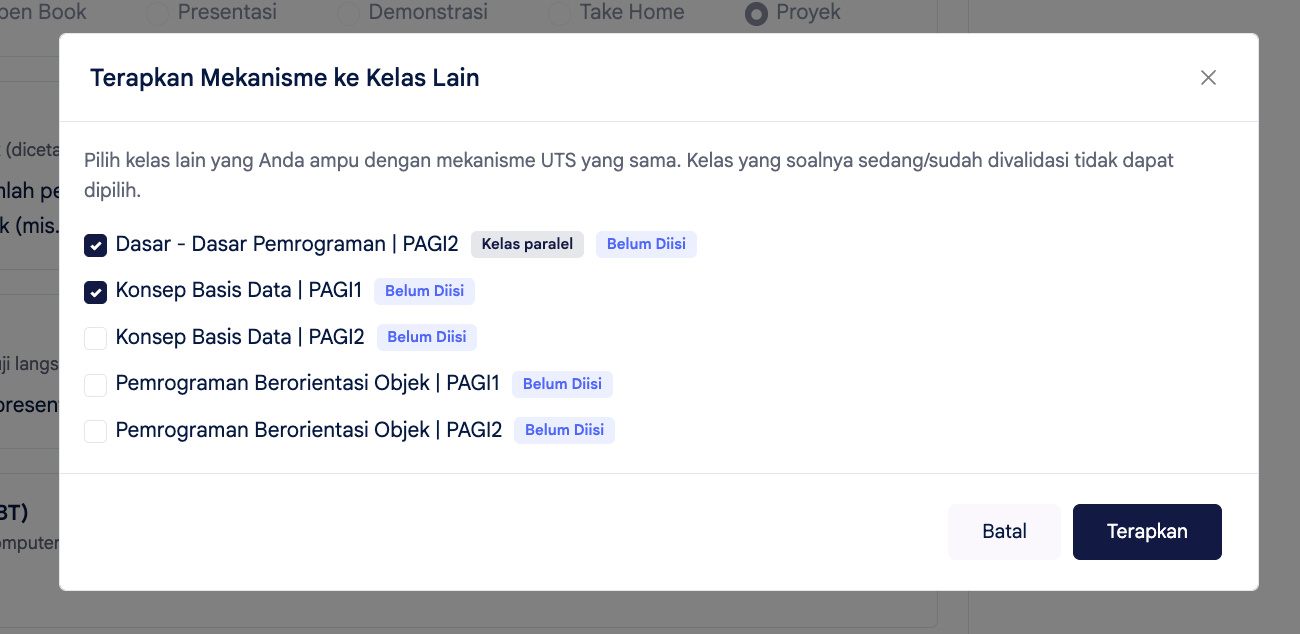
(Opsional) Jika mekanisme yang sama berlaku untuk kelas lain yang Anda ampu, klik Terapkan ke Kelas Lain, centang kelas tujuan, lalu klik Terapkan. Aktifkan Sertakan file soal & langsung ajukan untuk sekaligus mengajukan soal yang sama ke kelas paralel (mata kuliah yang sama).
Mengunduh Template dan Mengajukan Soal
Pada kartu Soal, klik Unduh Template Soal. Template Word yang diunduh sudah terisi judul ujian, prodi/kelas, mata kuliah, sifat, dan pelaksanaan ujian.
Tulis butir soal beserta bobotnya pada template tersebut. Agar soal langsung lolos validasi, cocokkan dengan butir Formulir Verifikasi yang diperiksa koordinator.
Pilih file soal pada kolom File Soal, lalu pilih file kunci jawaban atau rubrik penilaian pada kolom Kunci Jawaban. Format yang diterima adalah .doc, .docx, atau .pdf dengan ukuran maksimal 10 MB.
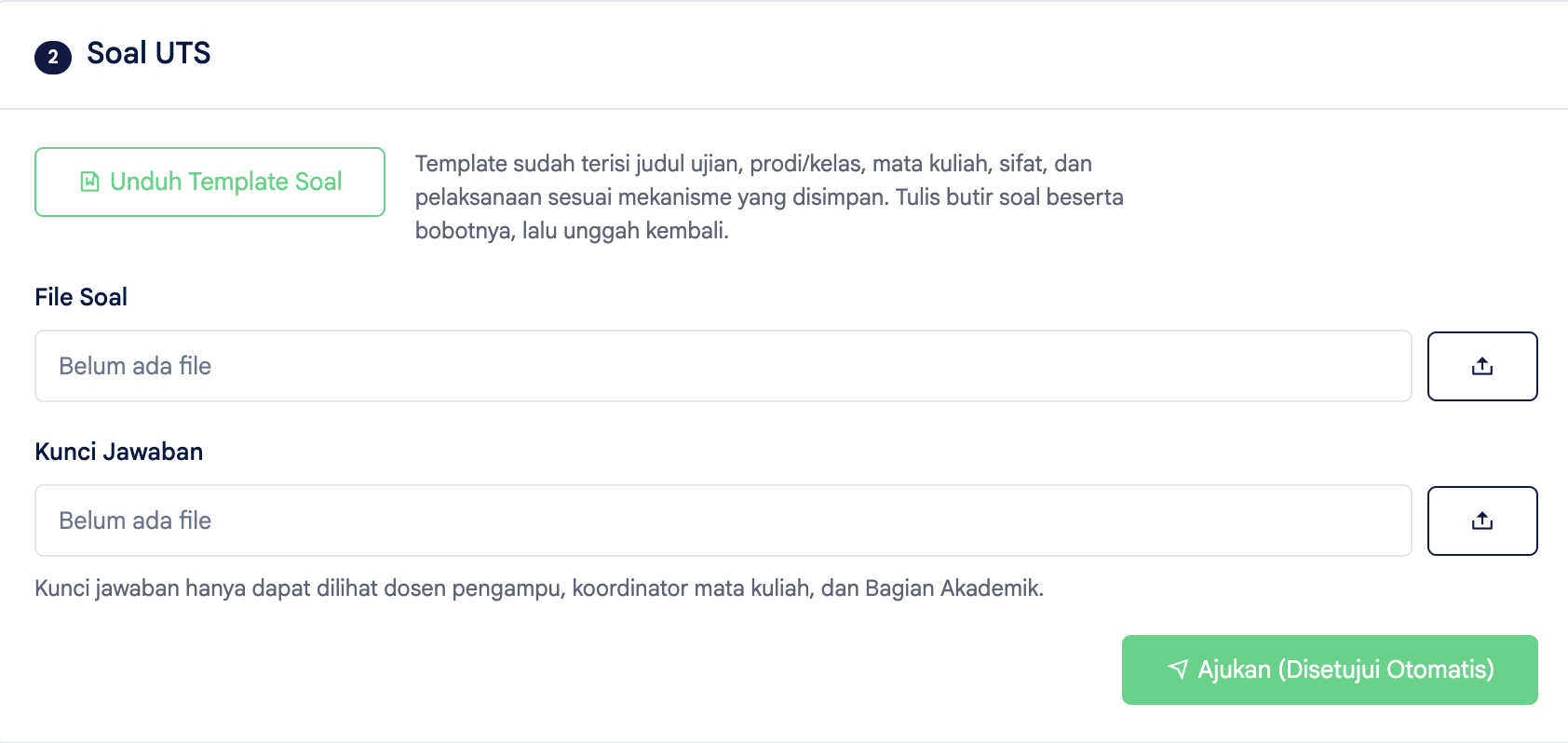
Klik Ajukan ke Koordinator, lalu klik Ya, Ajukan pada jendela konfirmasi. Status berubah menjadi Menunggu Validasi dan koordinator mata kuliah menerima notifikasi.
Menarik Pengajuan
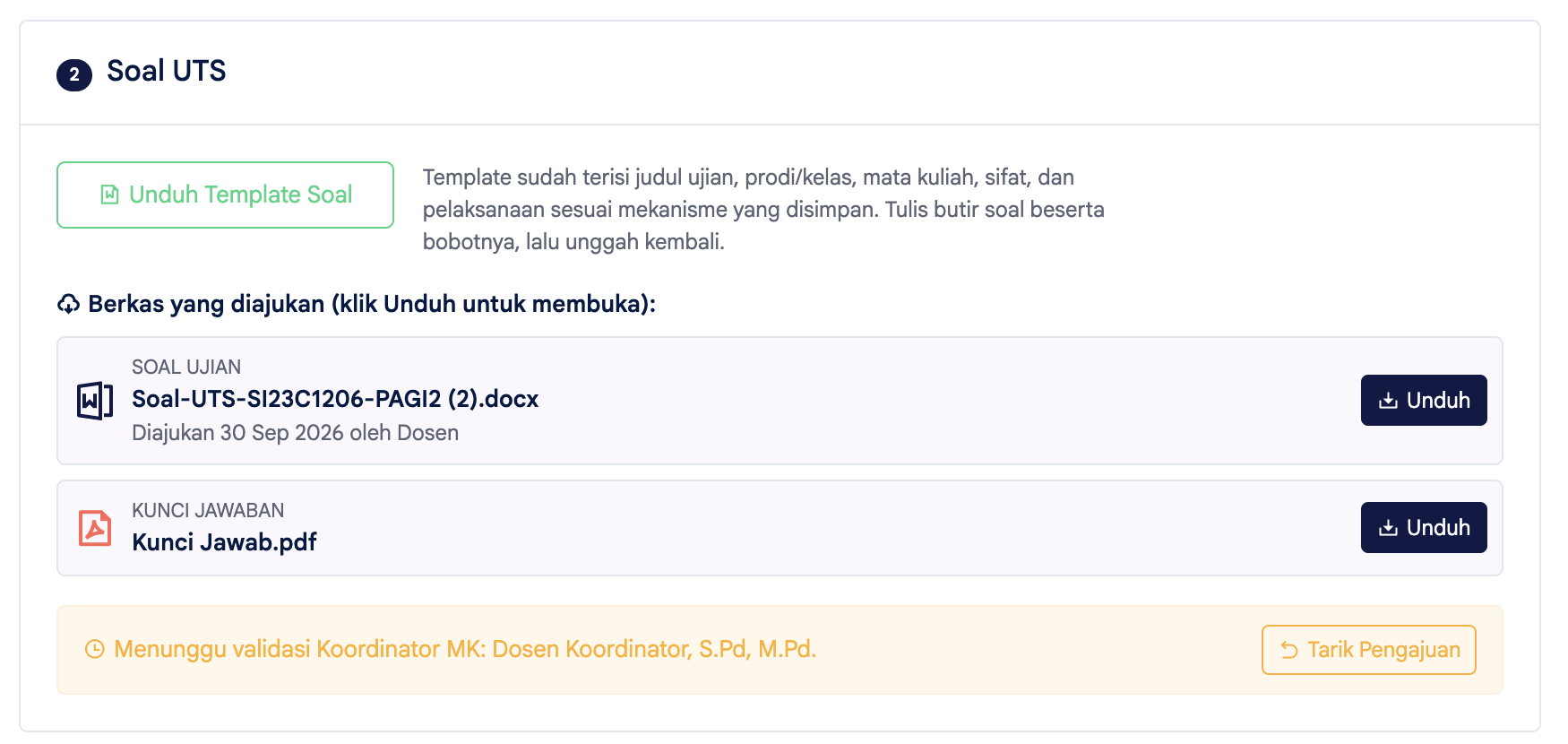
Jika Anda salah mengunggah file atau perlu mengubah mekanisme sebelum soal diperiksa:
- Buka kelas yang berstatus Menunggu Validasi.
- Klik Tarik Pengajuan, lalu klik Ya, Tarik Pengajuan. Status kembali menjadi Soal Belum Diajukan, sehingga mekanisme dan berkas dapat diperbaiki lalu diajukan ulang.
Memperbaiki Soal
Jika koordinator meminta perbaikan, Anda akan menerima notifikasi dan status kelas berubah menjadi Perlu Perbaikan.
Pada tabel Kelas Diampu, klik tombol Perbaiki.
Baca rekomendasi koordinator pada kotak Soal perlu diperbaiki. Klik Unduh Formulir Verifikasi (Word) jika ingin melihat formulir verifikasi selengkapnya.

Perbaiki soal sesuai rekomendasi, lalu unggah file perbaikan pada kolom Unggah Soal Baru. Kosongkan kolom ini jika Anda ingin mengajukan ulang file yang sama, misalnya bila hanya menambahkan kunci jawaban.
Klik Ajukan ke Koordinator untuk mengajukan ulang.
Seluruh pengajuan, penarikan, dan hasil validasi tercatat pada kartu Riwayat Pengajuan & Validasi, lengkap dengan waktu dan berkasnya.
Catatan Penting
WARNING
Soal yang pertama kali diajukan setelah batas pengumpulan ditandai Terlambat. Label ini tetap melekat walaupun pengajuan kemudian ditarik lalu diajukan ulang.
WARNING
Selama status Menunggu Validasi atau Disetujui, mekanisme dan soal tidak dapat diubah. Gunakan Tarik Pengajuan selama soal masih menunggu validasi.
INFO
Kunci jawaban bersifat opsional, tetapi termasuk butir yang diperiksa koordinator (butir 3f). Kunci jawaban hanya dapat dilihat oleh dosen pengampu, koordinator mata kuliah, dan Bagian Akademik.
INFO
Jika Anda sendiri adalah koordinator mata kuliah tersebut, tombol pengajuan bertuliskan Ajukan (Disetujui Otomatis) dan soal langsung disetujui. Mata kuliah yang tidak memiliki koordinator divalidasi oleh Bagian Akademik.
TIP
Sifat ujian tidak dapat diubah langsung di Persiapan Ujian. Untuk menggantinya, ubah metode UTS/UAS pada Kontrak Kuliah. Jika Kontrak Kuliah sudah terkunci, minta admin membuka kunci kontrak terlebih dahulu.