
Mengisi Rencana Pembelajaran (RPS) dan Menyalinnya ke Kelas Kuliah
Panduan ini menjelaskan cara dosen mengisi Rencana Pembelajaran (materi per pertemuan) pada RPS mata kuliah, memetakan setiap pertemuan ke CPMK, lalu menyalin materi tersebut ke jadwal Kelas Kuliah agar muncul pada setiap sesi perkuliahan.
Sebelum Mulai
- Pastikan Anda sudah login ke akun dosen pada aplikasi SISKA Primakara University.
- Pastikan Anda terdaftar sebagai Koordinator / Pengembang RPS pada mata kuliah yang akan diisi. Dosen yang bukan koordinator tidak dapat mengisi Rencana Pembelajaran mata kuliah tersebut.
Bagian 1: Mengisi Rencana Pembelajaran pada Mata Kuliah
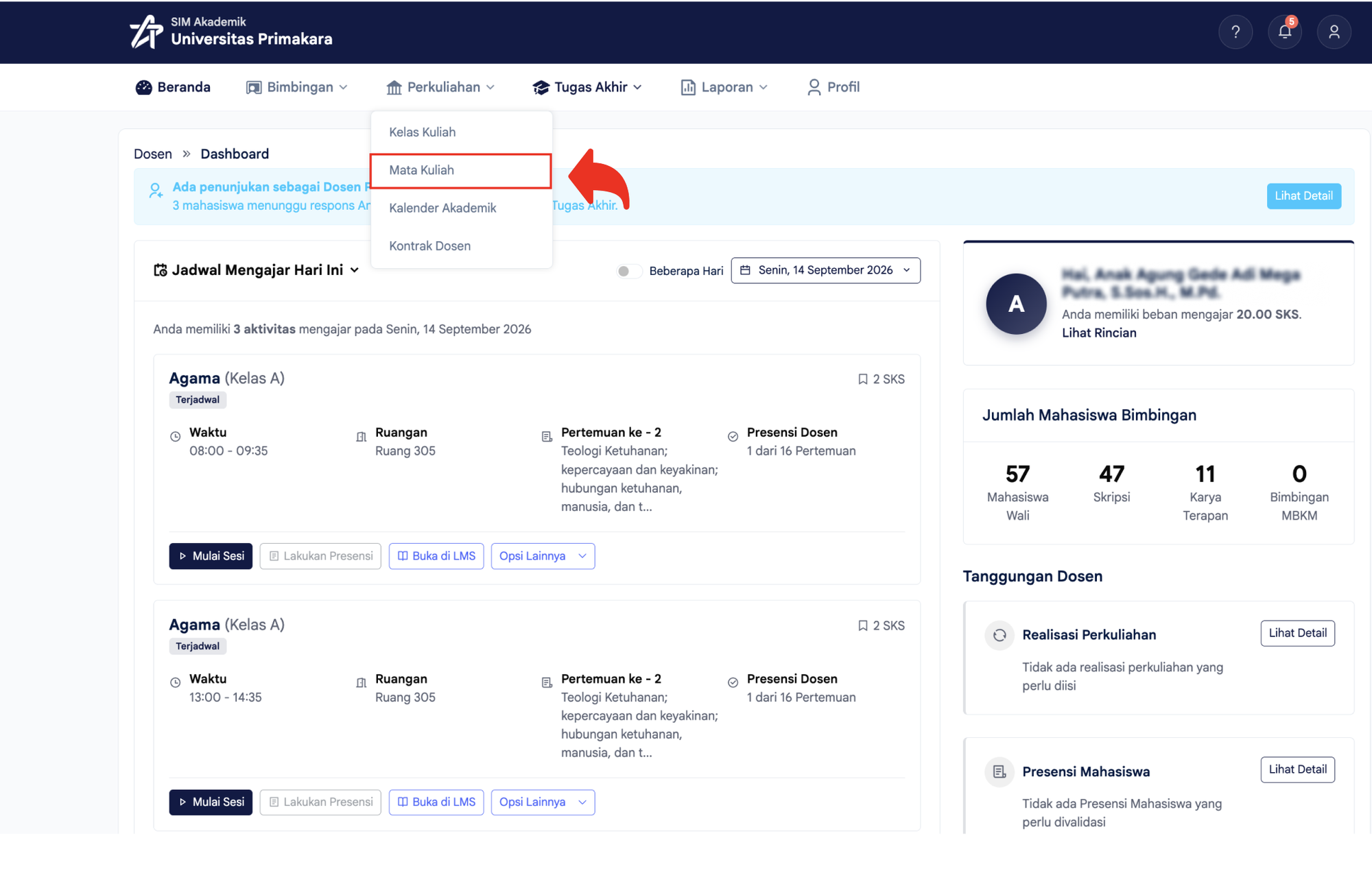
Pada menu utama, klik Perkuliahan, lalu pilih Mata Kuliah.
Pada daftar mata kuliah, cari mata kuliah yang Anda ampu sebagai koordinator / pengembang RPS, lalu buka detailnya. Di halaman detail mata kuliah, pilih tab Rencana Pembelajaran pada panel sebelah kiri.
Untuk menambahkan rencana pembelajaran, gunakan salah satu cara berikut:
- Tambah — mengisi satu pertemuan melalui form.
- Import — mengunggah beberapa pertemuan sekaligus menggunakan template Excel yang disediakan sistem. Cara ini lebih cepat jika Anda perlu mengisi banyak pertemuan.
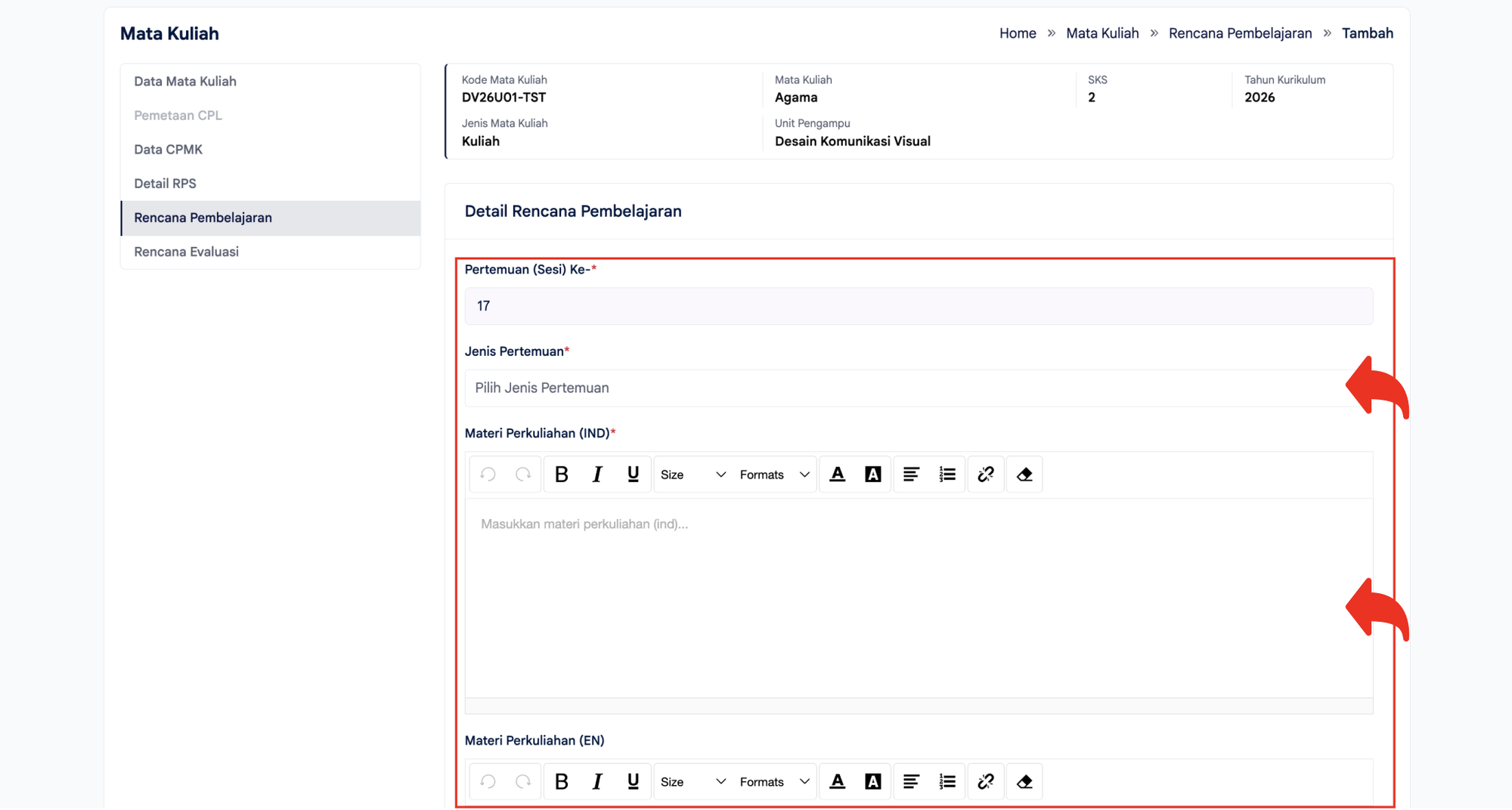
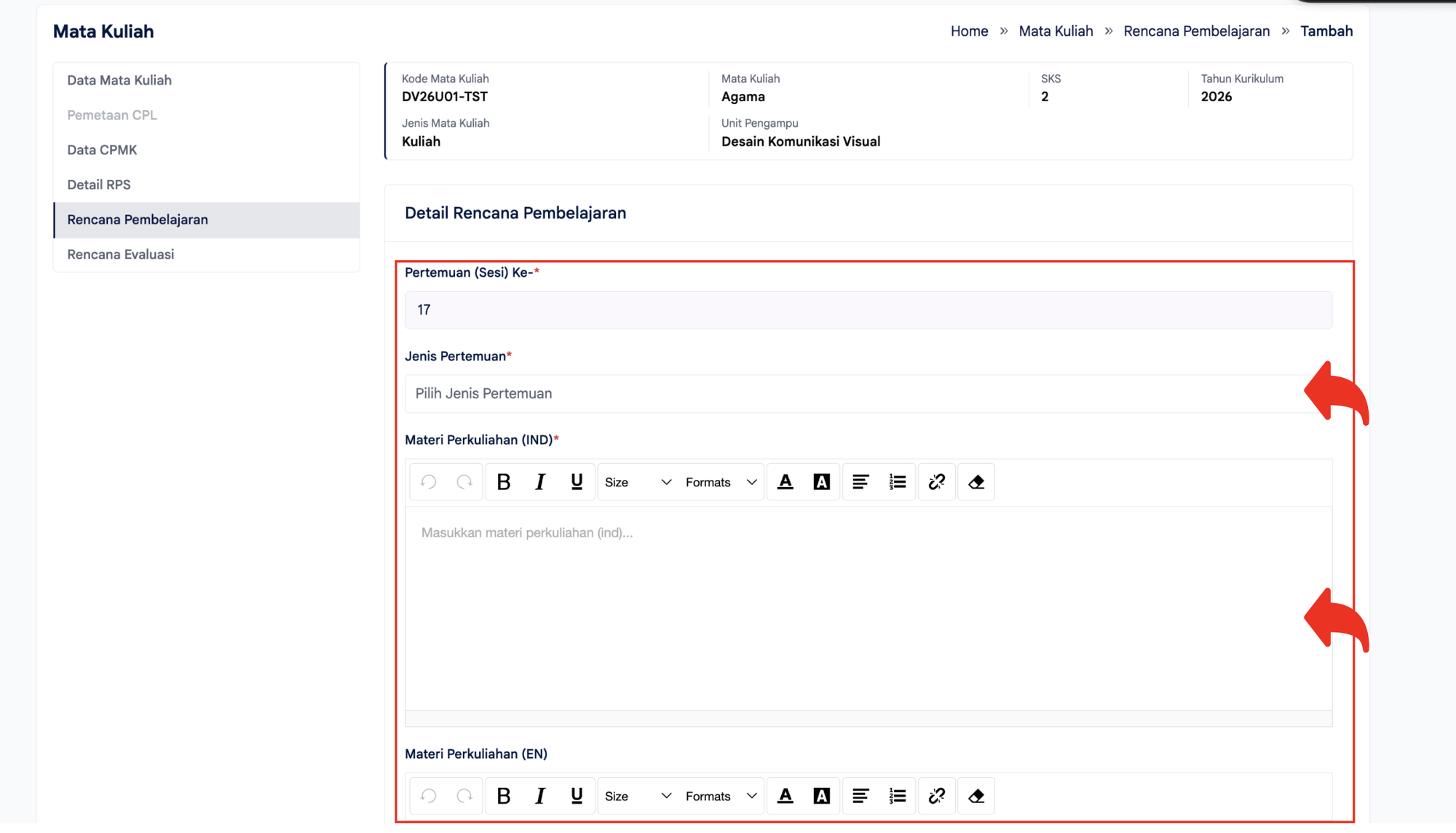
Jika memilih Tambah, lengkapi form Detail Rencana Pembelajaran sesuai kolom yang tersedia. Kolom bertanda * wajib diisi, di antaranya:
- Pertemuan (Sesi) Ke- — nomor pertemuan yang akan diisi.
- Jenis Pertemuan — pilih jenis pertemuan dari daftar.
- Materi Perkuliahan (IND) — materi dalam Bahasa Indonesia.
- Materi Perkuliahan (EN) — materi dalam Bahasa Inggris (opsional).
- Kolom lainnya seperti Bobot Penilaian — isi sesuai kebutuhan.
Pada bagian Mapping CPMK di bawah form, centang CPMK yang dicapai pada pertemuan tersebut.
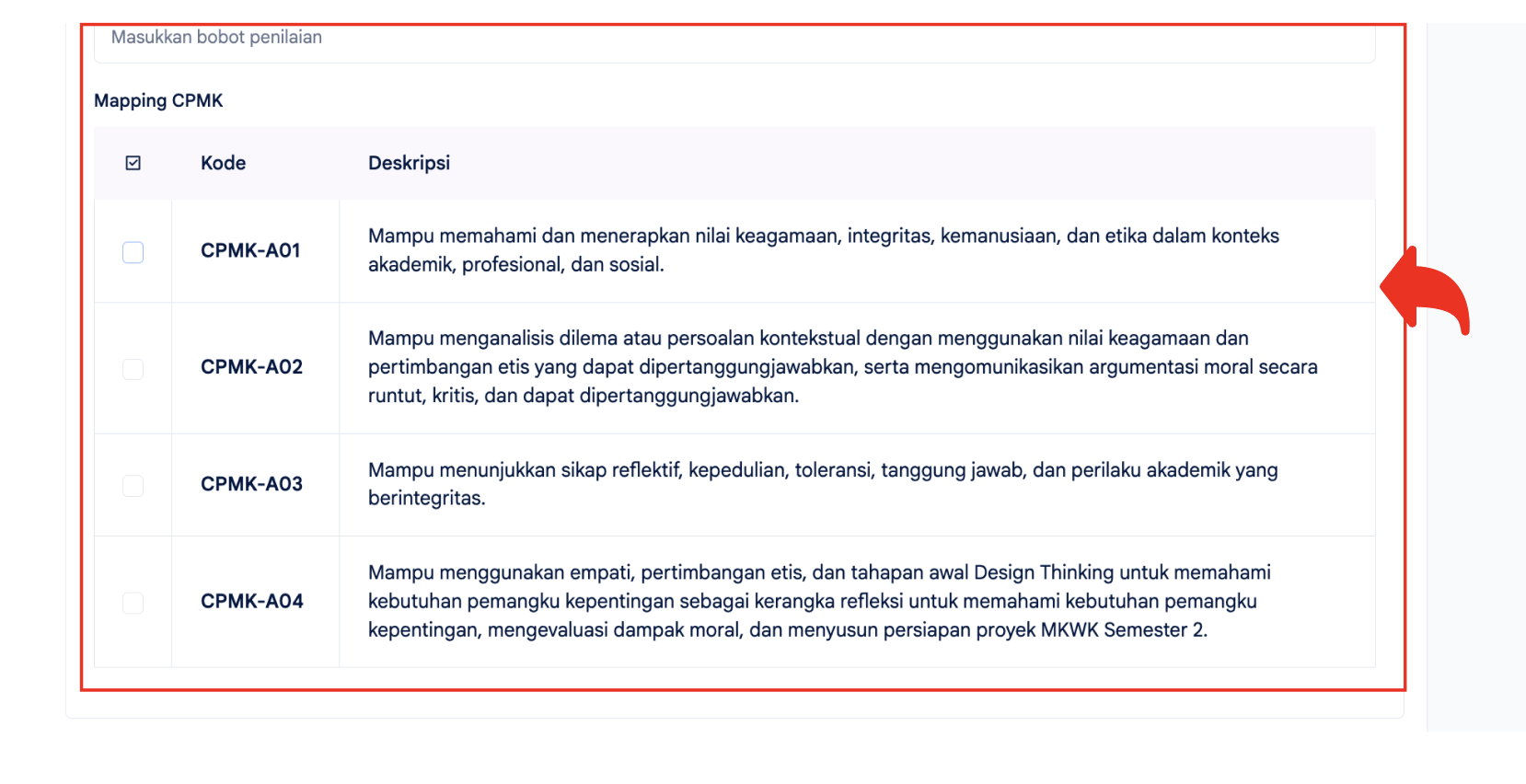
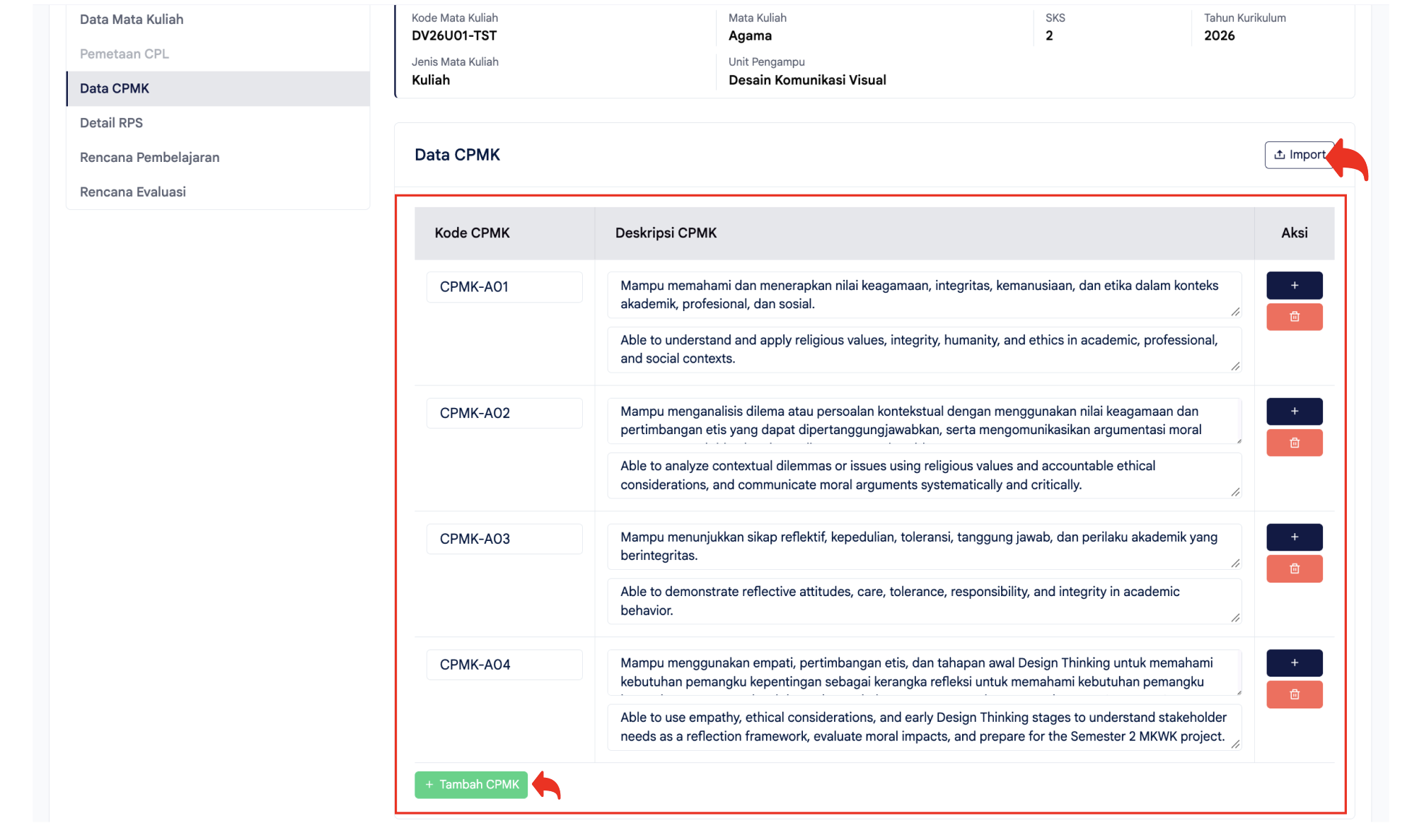
Jika daftar CPMK masih kosong atau CPMK yang dibutuhkan belum ada, buka tab Data CPMK pada panel sebelah kiri, lalu tambahkan CPMK melalui tombol Tambah CPMK (isi kode dan deskripsi CPMK dalam Bahasa Indonesia dan Inggris) atau unggah sekaligus melalui tombol Import. Setelah CPMK tersimpan, kembali ke form Rencana Pembelajaran untuk melakukan mapping.
Setelah seluruh kolom wajib dan mapping CPMK terisi, klik tombol Simpan. Ulangi langkah 3–6 untuk setiap pertemuan hingga seluruh sesi perkuliahan memiliki rencana pembelajaran.
Bagian 2: Menyalin Materi RPS ke Jadwal Kelas Kuliah
Kelas kuliah yang dibuat sebelum Rencana Pembelajaran diisi belum memiliki rencana materi pada setiap sesinya. Lakukan langkah berikut agar materi dari RPS muncul di jadwal kelas.
Pada menu utama, klik Perkuliahan, lalu pilih Kelas Kuliah. Cari kelas yang ingin disinkronkan, lalu klik tombol Detail.
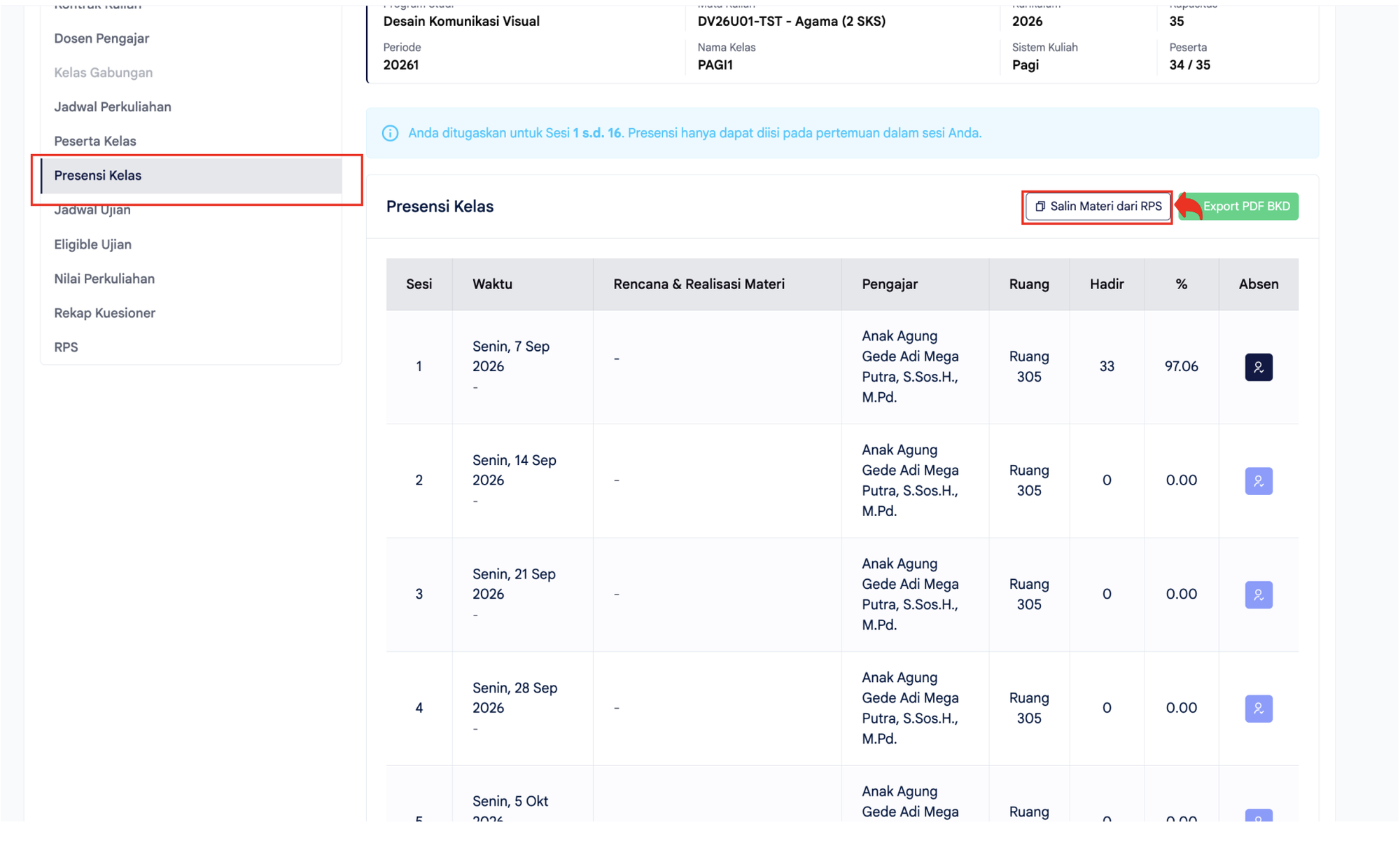
Di halaman detail kelas, pilih menu Presensi Kelas pada panel sebelah kiri, lalu klik tombol Salin Materi dari RPS di bagian kanan atas tabel.
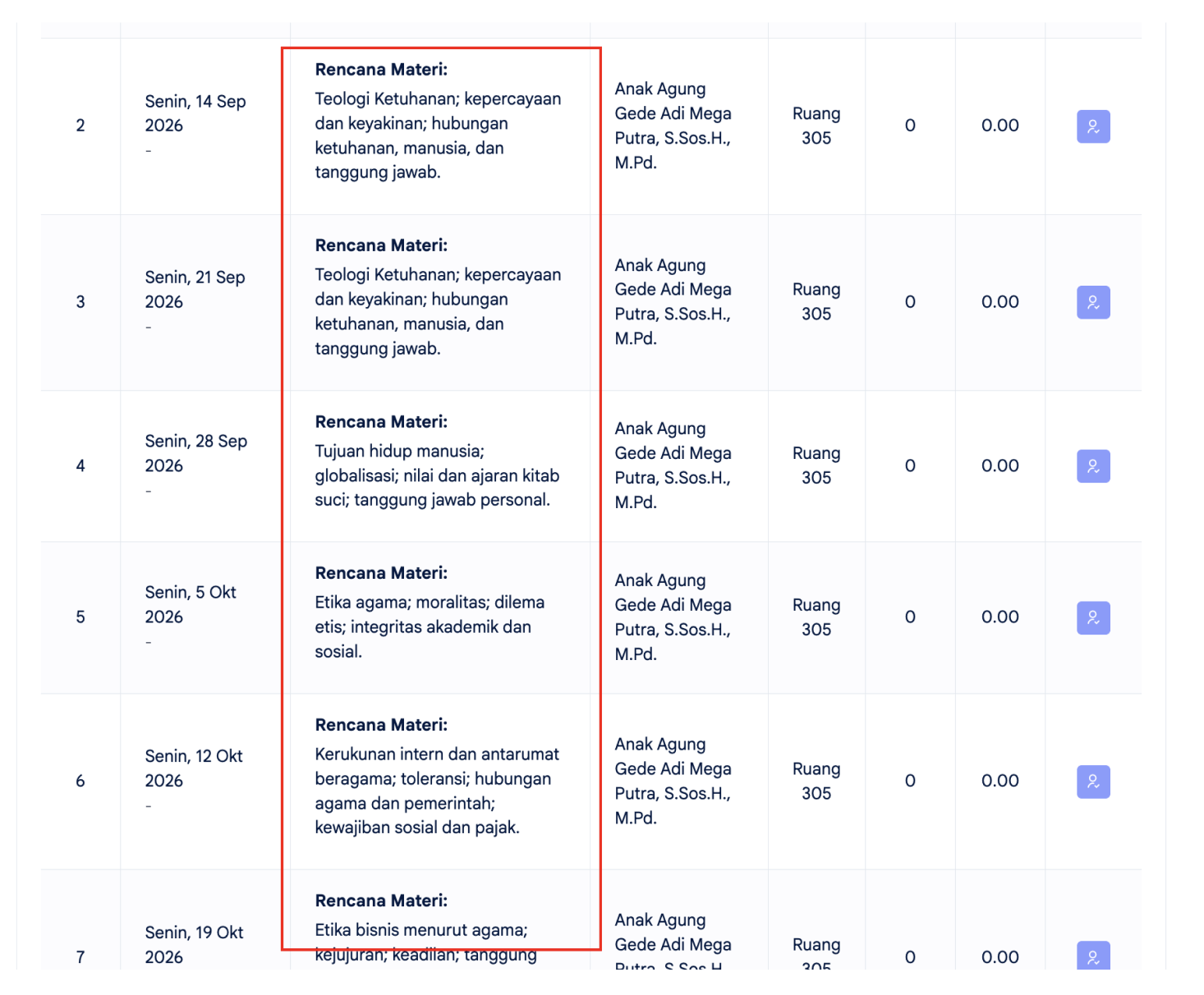
Setelah proses selesai, kolom Rencana & Realisasi Materi pada setiap sesi akan terisi Rencana Materi sesuai materi yang diisi pada RPS.
Catatan Penting
WARNING
Hanya dosen yang terdaftar sebagai Koordinator / Pengembang RPS yang dapat mengisi Rencana Pembelajaran dan Data CPMK pada mata kuliah. Jika Anda bukan koordinator, hubungi koordinator mata kuliah terkait.
INFO
Tombol Salin Materi dari RPS perlu ditekan pada setiap kelas yang belum memiliki rencana materi. Pastikan Rencana Pembelajaran pada mata kuliah sudah lengkap sebelum melakukan penyalinan agar seluruh sesi kelas terisi.
TIP
Gunakan fitur Import dengan template Excel, baik pada Rencana Pembelajaran maupun Data CPMK, untuk mempercepat pengisian jika jumlah pertemuan atau CPMK cukup banyak.