
Melihat Dashboard Akademik pada SISKA
Panduan ini menjelaskan informasi apa saja yang bisa Anda lihat pada Dashboard SISKA, mulai dari jadwal kuliah dan jadwal ujian semester, total tagihan, hingga kalender akademik.
Sebelum Mulai
Pastikan Anda sudah login ke akun mahasiswa pada aplikasi SISKA Primakara University.
Langkah-Langkah
Setelah login, Anda akan langsung diarahkan ke halaman Dashboard. Jika sedang berada di halaman lain, klik menu Beranda pada bagian atas untuk kembali ke Dashboard.
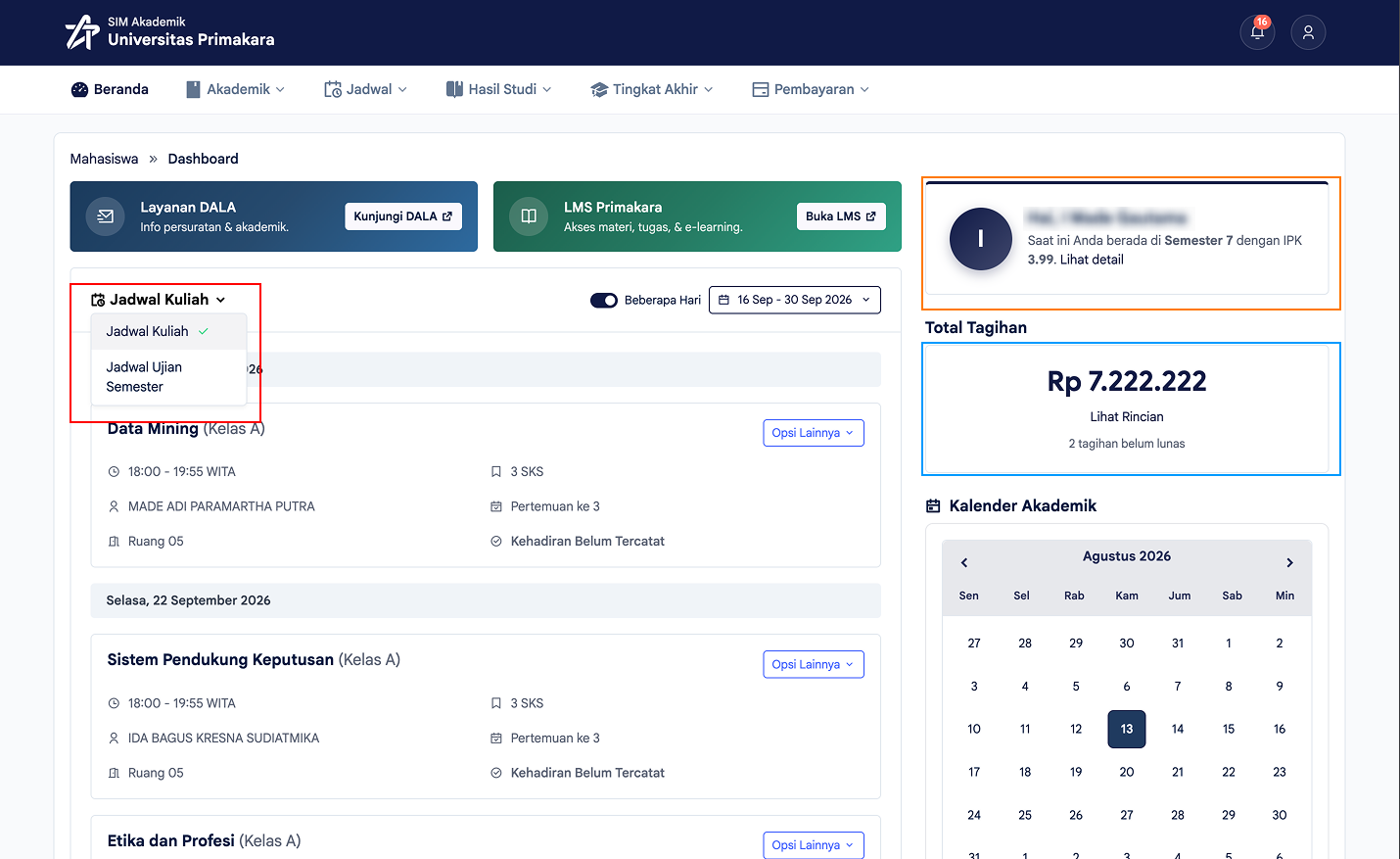
Jadwal Kuliah — panel di sisi kiri menampilkan jadwal perkuliahan Anda. Setiap kartu jadwal memuat jam kuliah, jumlah SKS, nama dosen pengajar, ruang kelas, pertemuan ke berapa, dan status kehadiran Anda pada pertemuan tersebut. Gunakan tombol Opsi Lainnya pada setiap kartu untuk melihat tindakan yang tersedia.
Mengganti rentang tanggal jadwal — aktifkan tombol Beberapa Hari lalu pilih rentang tanggal pada kotak tanggal di sebelah kanannya untuk menampilkan jadwal beberapa hari sekaligus. Nonaktifkan tombol tersebut jika Anda hanya ingin melihat jadwal satu hari.
Jadwal Ujian Semester — klik judul Jadwal Kuliah pada panel jadwal, lalu pilih Jadwal Ujian Semester untuk beralih menampilkan jadwal UTS/UAS. Pilih kembali Jadwal Kuliah untuk kembali ke jadwal perkuliahan.
Informasi akademik — kartu di sudut kanan atas menampilkan semester yang sedang Anda tempuh beserta IPK terakhir. Klik Lihat detail untuk membuka rincian hasil studi Anda.
Total Tagihan — kartu ini menampilkan total tagihan yang belum lunas beserta jumlah tagihannya. Klik Lihat Rincian untuk melihat detail setiap tagihan dan melakukan pembayaran.
Kalender Akademik — kalender di bagian bawah kanan menampilkan agenda akademik pada bulan berjalan. Gunakan tanda panah ‹ dan › untuk berpindah bulan, lalu klik tanggal untuk melihat agenda pada tanggal tersebut.
Pintasan layanan — pada bagian atas tersedia dua pintasan: Layanan DALA untuk informasi persuratan dan akademik, serta LMS Primakara untuk mengakses materi, tugas, dan e-learning.
Catatan Penting
INFO
- Jadwal kuliah dan jadwal ujian yang tampil mengikuti KRS Anda pada semester berjalan. Jika jadwal belum muncul, pastikan KRS Anda sudah divalidasi oleh Dosen PA. Lihat panduan Mengambil KRS.
- Ikon lonceng di pojok kanan atas menampilkan notifikasi terbaru, seperti pengumuman akademik dan pengingat tagihan. Cek secara berkala agar tidak ada informasi yang terlewat.