
Melihat Jadwal Perkuliahan dan Ujian pada SISKA
Panduan ini menjelaskan cara mahasiswa melihat jadwal perkuliahan dan jadwal ujian semester (UTS/UAS) melalui Dashboard SISKA, termasuk melihat daftar sesi, daftar peserta kelas, denah ujian, dan status kelayakan mengikuti ujian.
Sebelum Mulai
Pastikan Anda sudah login ke akun mahasiswa pada aplikasi SISKA Primakara University dan KRS Anda pada semester berjalan sudah divalidasi oleh Dosen PA.
Melihat Jadwal Perkuliahan
Buka halaman Dashboard (menu Beranda). Panel jadwal berada di sisi kiri halaman dan secara bawaan menampilkan Jadwal Kuliah. Klik judul panel untuk berpindah antara Jadwal Kuliah dan Jadwal Ujian Semester.
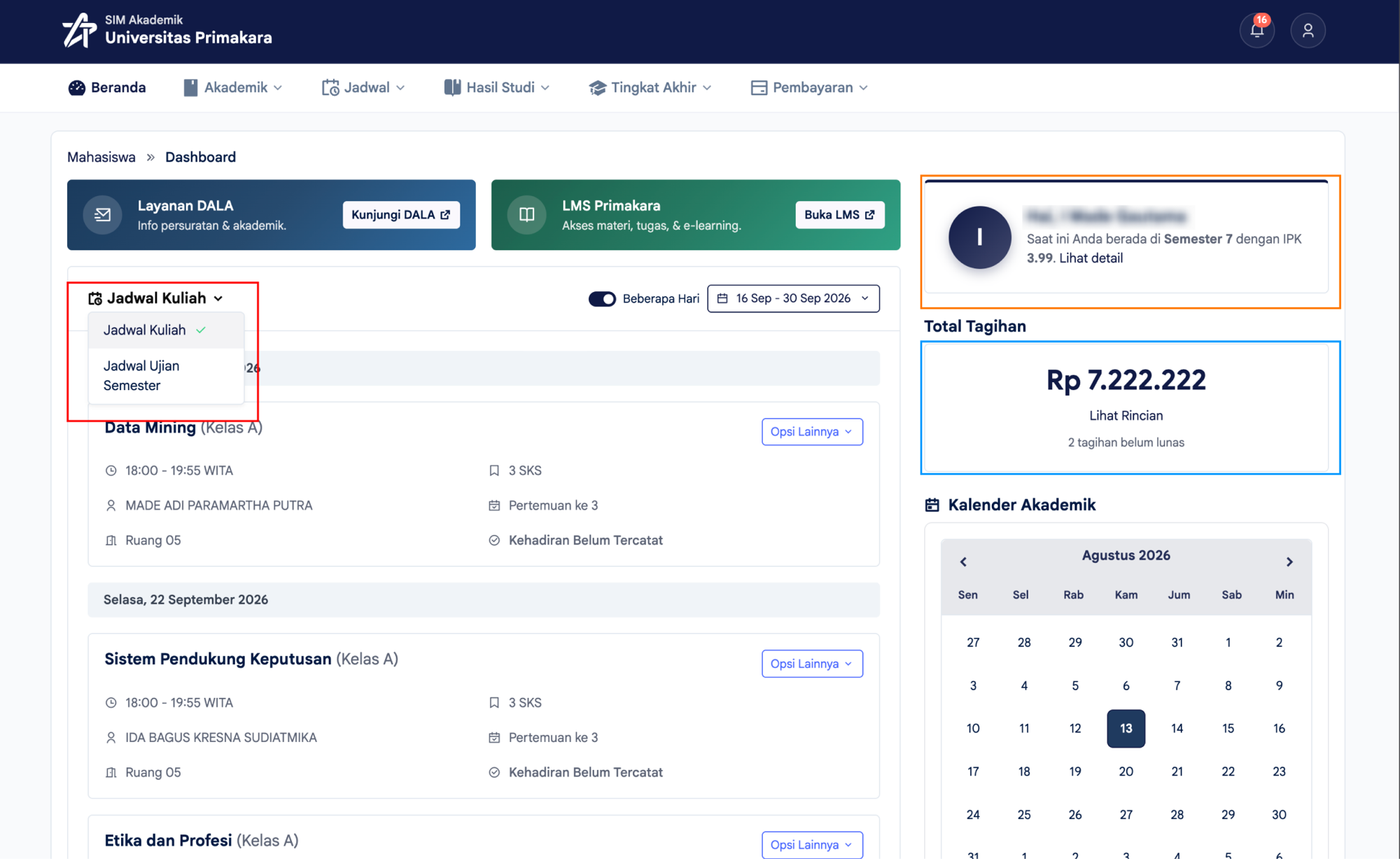
Untuk menyesuaikan rentang waktu jadwal yang tampil, aktifkan tombol Beberapa Hari lalu pilih rentang tanggal pada kotak tanggal di sebelahnya. Nonaktifkan tombol tersebut jika Anda hanya ingin melihat jadwal satu hari.
Setiap kartu jadwal menampilkan nama mata kuliah dan kelas, jam kuliah, jumlah SKS, dosen pengajar, ruang, pertemuan ke berapa, serta status kehadiran Anda pada pertemuan tersebut.
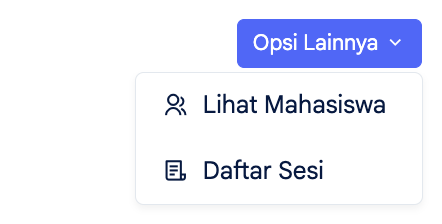
Klik tombol Opsi Lainnya pada kartu jadwal untuk membuka pilihan Lihat Mahasiswa dan Daftar Sesi.
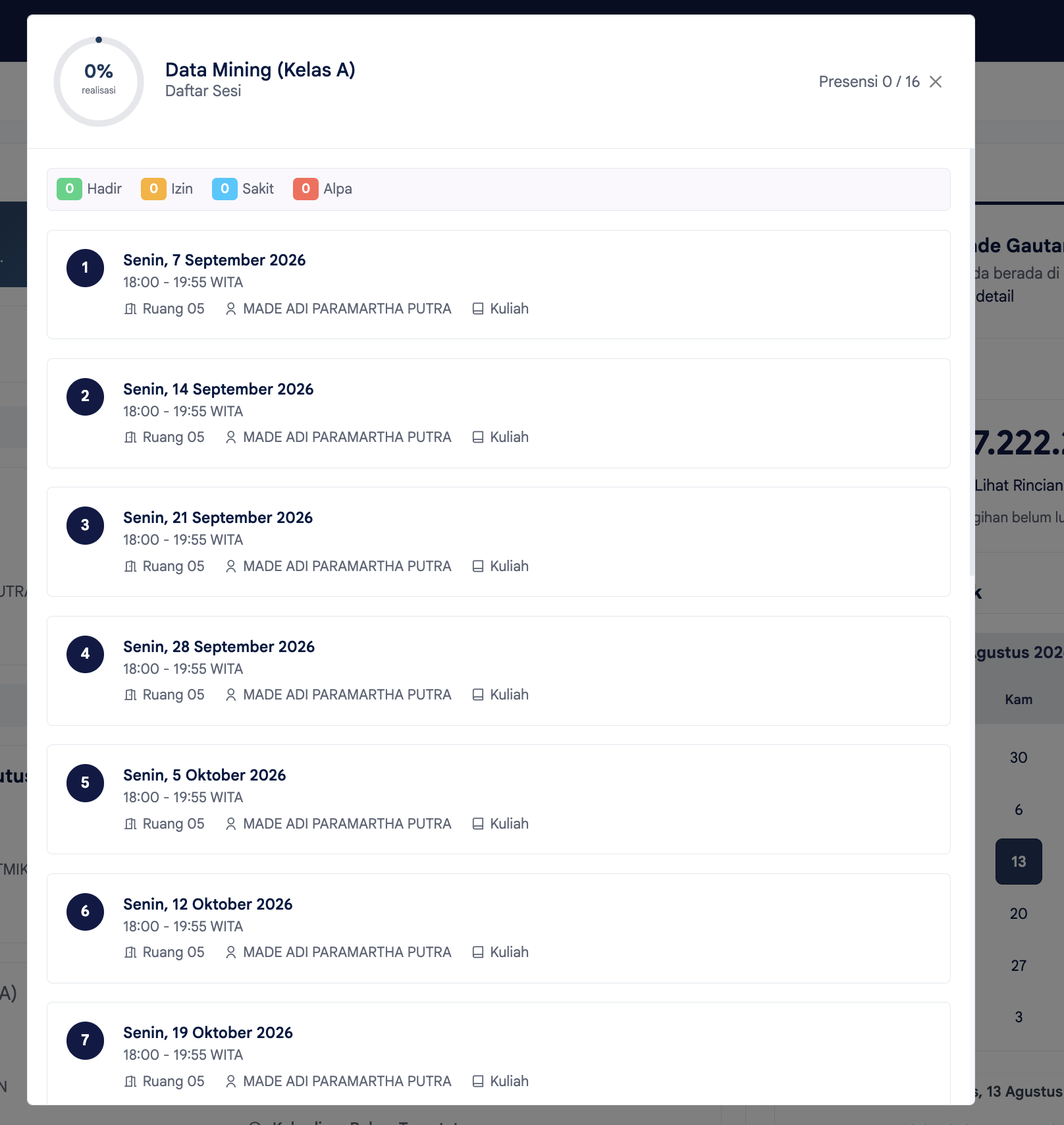
Pilih Daftar Sesi untuk melihat seluruh pertemuan pada kelas tersebut beserta tanggal, jam, ruang, dan dosen pengajarnya. Di bagian atas terdapat persentase realisasi perkuliahan serta rekap presensi Anda: Hadir, Izin, Sakit, dan Alpa.
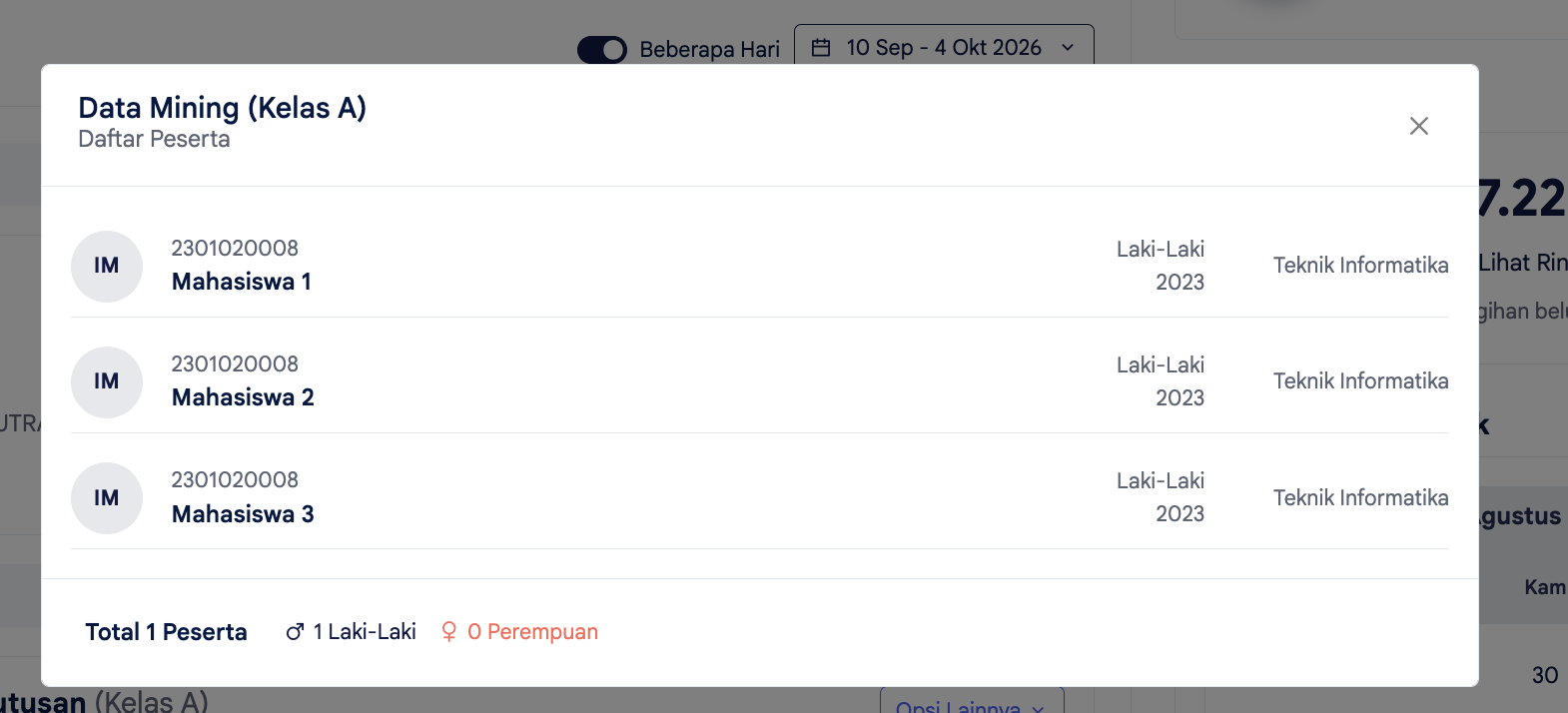
Pilih Lihat Mahasiswa untuk melihat daftar peserta kelas beserta NIM, program studi, angkatan, dan total peserta.
Melihat Jadwal Ujian Semester
Pada panel jadwal, klik judul panel lalu pilih Jadwal Ujian Semester.
Gunakan tombol UTS atau UAS untuk memilih jadwal ujian yang ingin ditampilkan. Tombol Tata Tertib Ujian di sebelah kanan berisi ketentuan pelaksanaan ujian yang perlu Anda baca sebelum ujian.
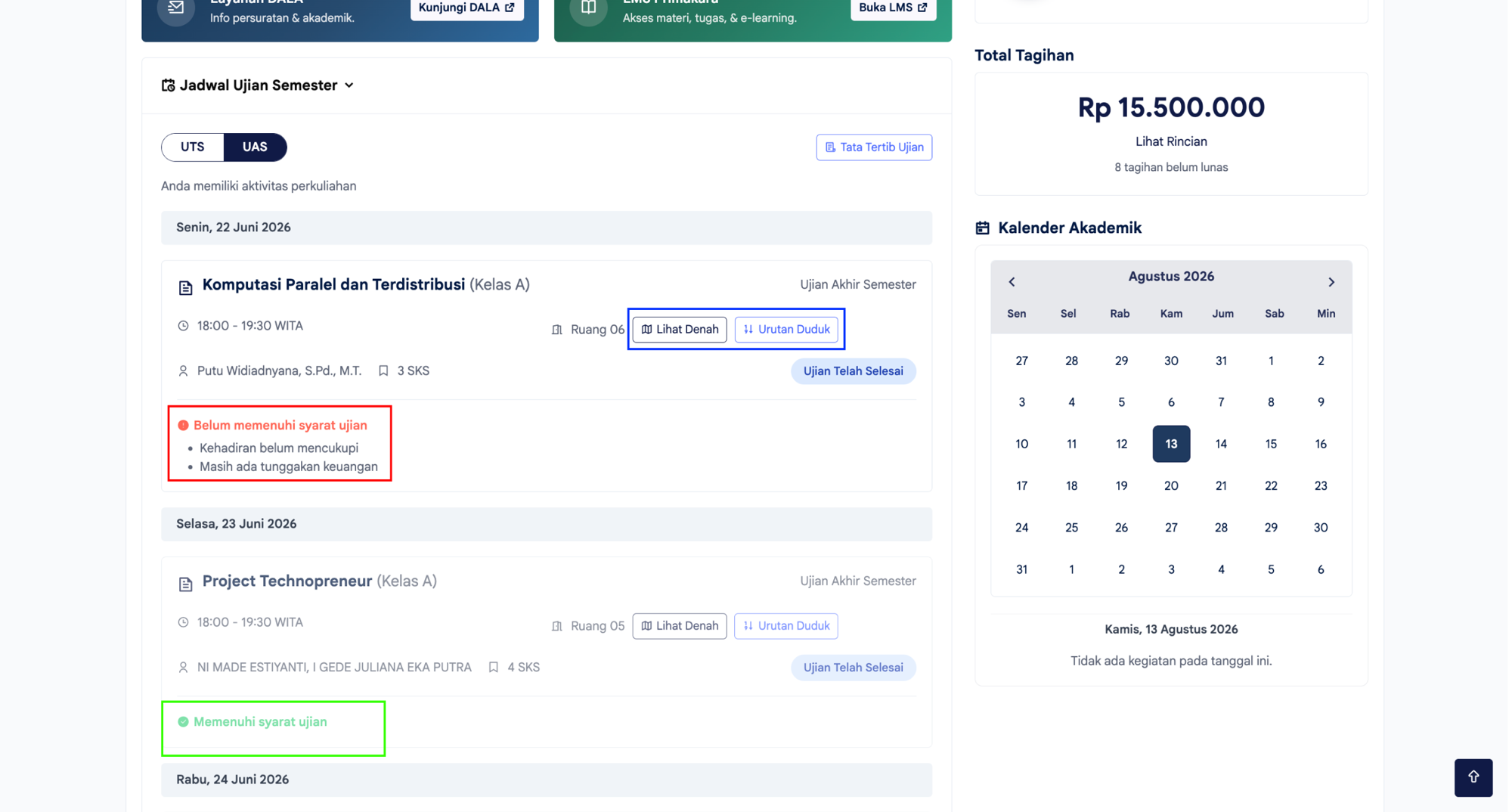
Perhatikan status kelayakan pada setiap kartu ujian:
- Memenuhi syarat ujian (hijau) — Anda dapat mengikuti ujian tersebut.
- Belum memenuhi syarat ujian (merah) — Anda belum dapat mengikuti ujian tersebut. Penyebabnya ditampilkan tepat di bawahnya, yaitu:
- Kehadiran belum mencukupi — jumlah izin dan alfa Anda melebihi batas yang diperbolehkan (maksimal 3 kali).
- Masih ada tunggakan keuangan — kewajiban pembayaran SPP pada semester berjalan belum terpenuhi.
Klik Lihat Denah untuk membuka denah tempat duduk ruang ujian. Denah dapat diunduh melalui tombol Download PDF.
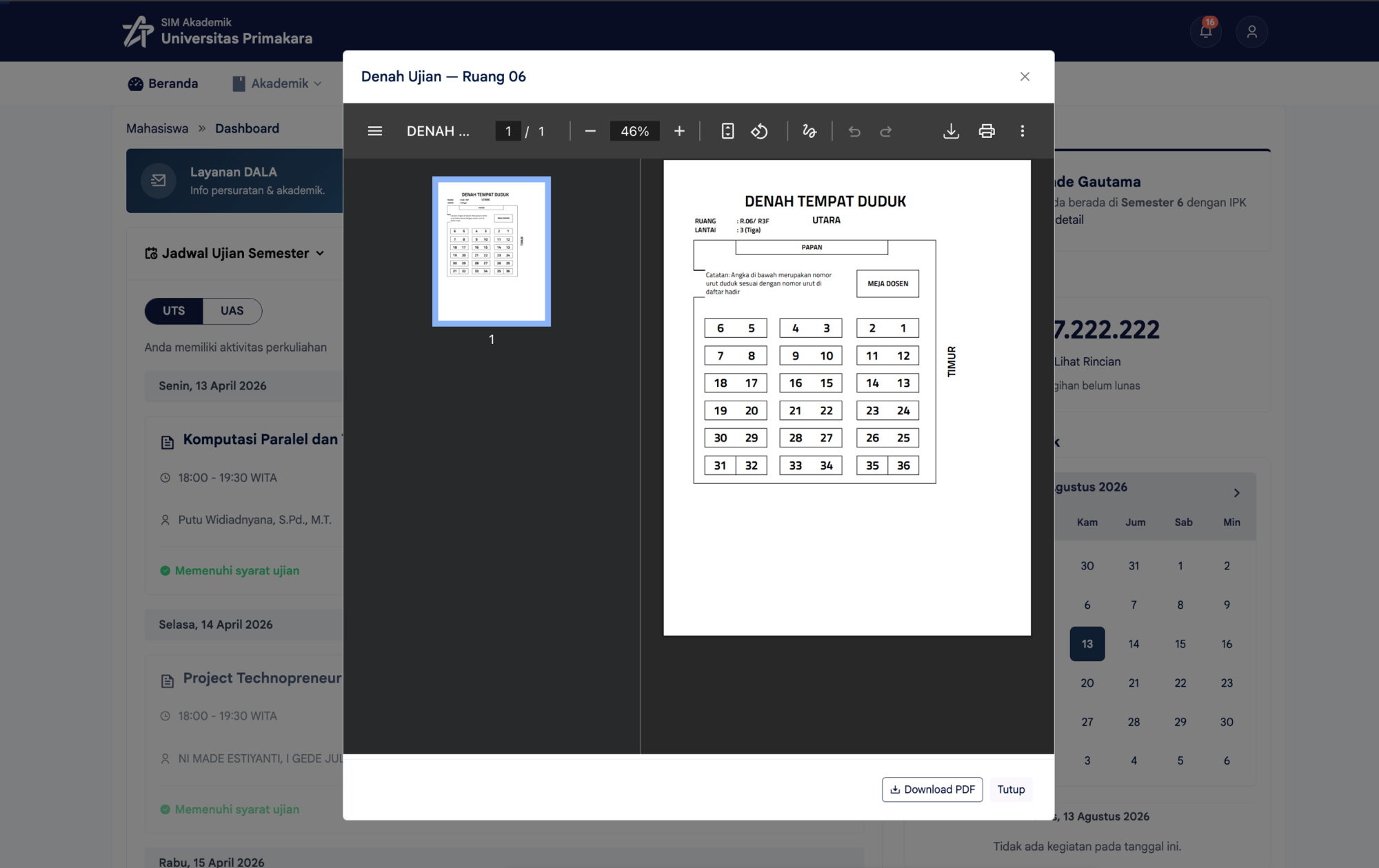
Klik Urutan Duduk untuk melihat urutan peserta ujian beserta nomor tempat duduknya. Nomor urut peserta pada daftar ini sama dengan nomor kursi pada denah, sehingga Anda dapat mencocokkan nomor Anda dengan posisi kursi di ruang ujian.
Catatan Penting
WARNING
Jika status kartu ujian Anda Belum memenuhi syarat ujian, presensi Anda pada ujian tersebut tidak dapat diisi. Akibatnya dosen tidak dapat menginput nilai ujian Anda. Segera lengkapi syarat yang belum terpenuhi sebelum pelaksanaan ujian.
INFO
Jadwal kuliah dan jadwal ujian yang tampil mengikuti KRS Anda pada semester berjalan. Jika jadwal belum muncul, pastikan KRS Anda sudah divalidasi oleh Dosen PA. Lihat panduan Mengambil KRS.