
Mengatasi Kendala Gagal Login dan Role Mahasiswa pada SISKA
Dokumentasi ini dibuat untuk membantu mahasiswa yang mengalami kendala saat melakukan login ke sistem SISKA Primakara University, baik karena lupa password maupun karena data role mahasiswa belum terdeteksi setelah berhasil login.
Melalui panduan ini, mahasiswa dapat melakukan proses reset password secara mandiri dan memahami langkah yang perlu dilakukan apabila sistem menampilkan notifikasi bahwa data role pengguna tidak ditemukan.
Sebelum Mulai
Pastikan Anda memiliki akses ke alamat email pribadi yang terdaftar dan digunakan pada akun SISKA. Email tersebut diperlukan untuk menerima tautan atau instruksi reset password dari sistem.
Anda dapat mengakses sistem melalui tautan berikut:
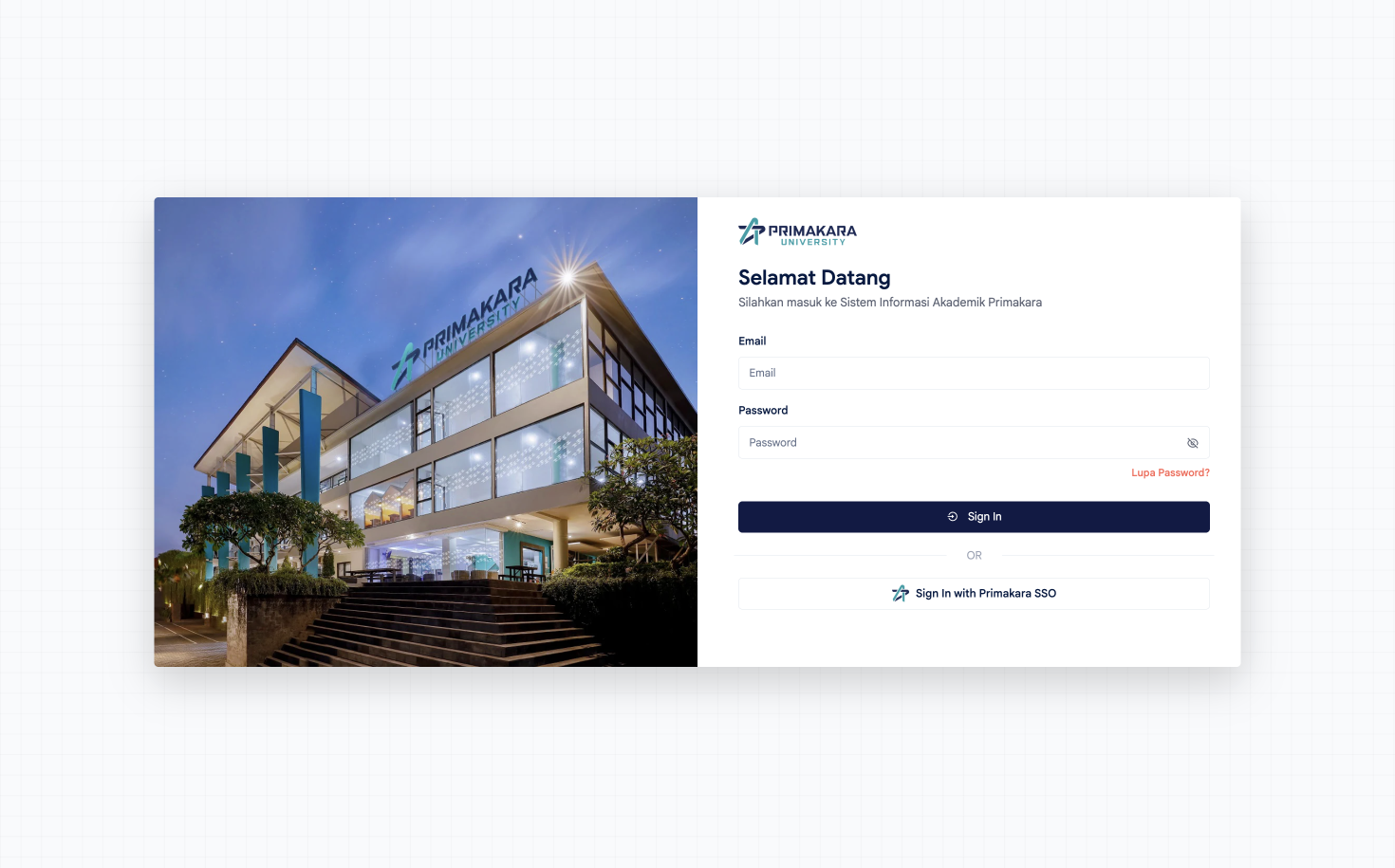
1. Membuka Halaman Login SISKA
Langkah pertama, buka halaman login SISKA melalui alamat berikut:
Halaman login akan menampilkan form untuk memasukkan email dan password akun Anda.
2. Memilih Opsi Lupa Password
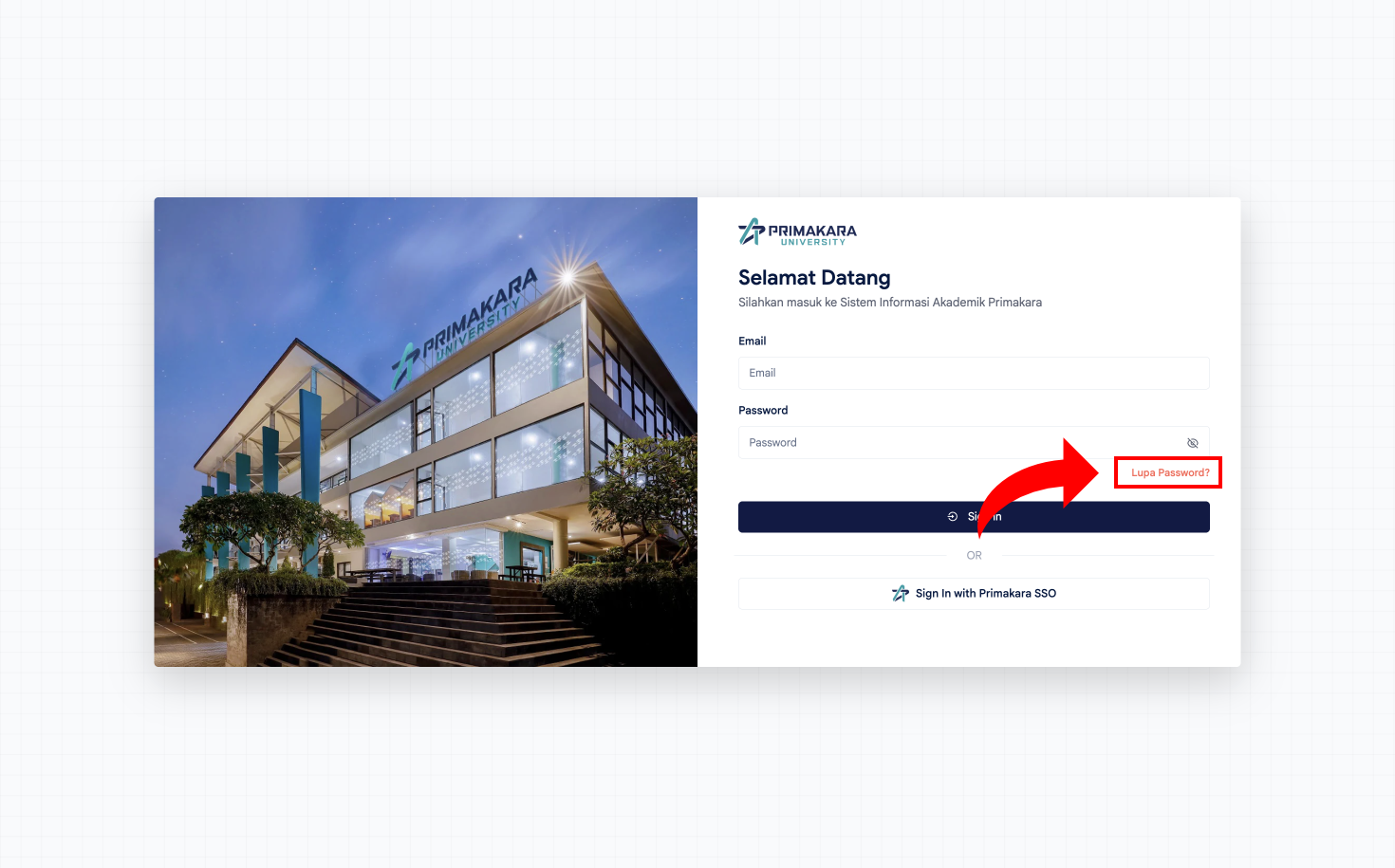
Apabila Anda mengalami kendala login karena lupa password atau password yang digunakan tidak dapat digunakan untuk masuk ke sistem, klik opsi Lupa Password yang tersedia pada halaman login.
Opsi tersebut akan mengarahkan Anda ke halaman untuk melakukan proses reset password.
3. Memasukkan Email untuk Reset Password
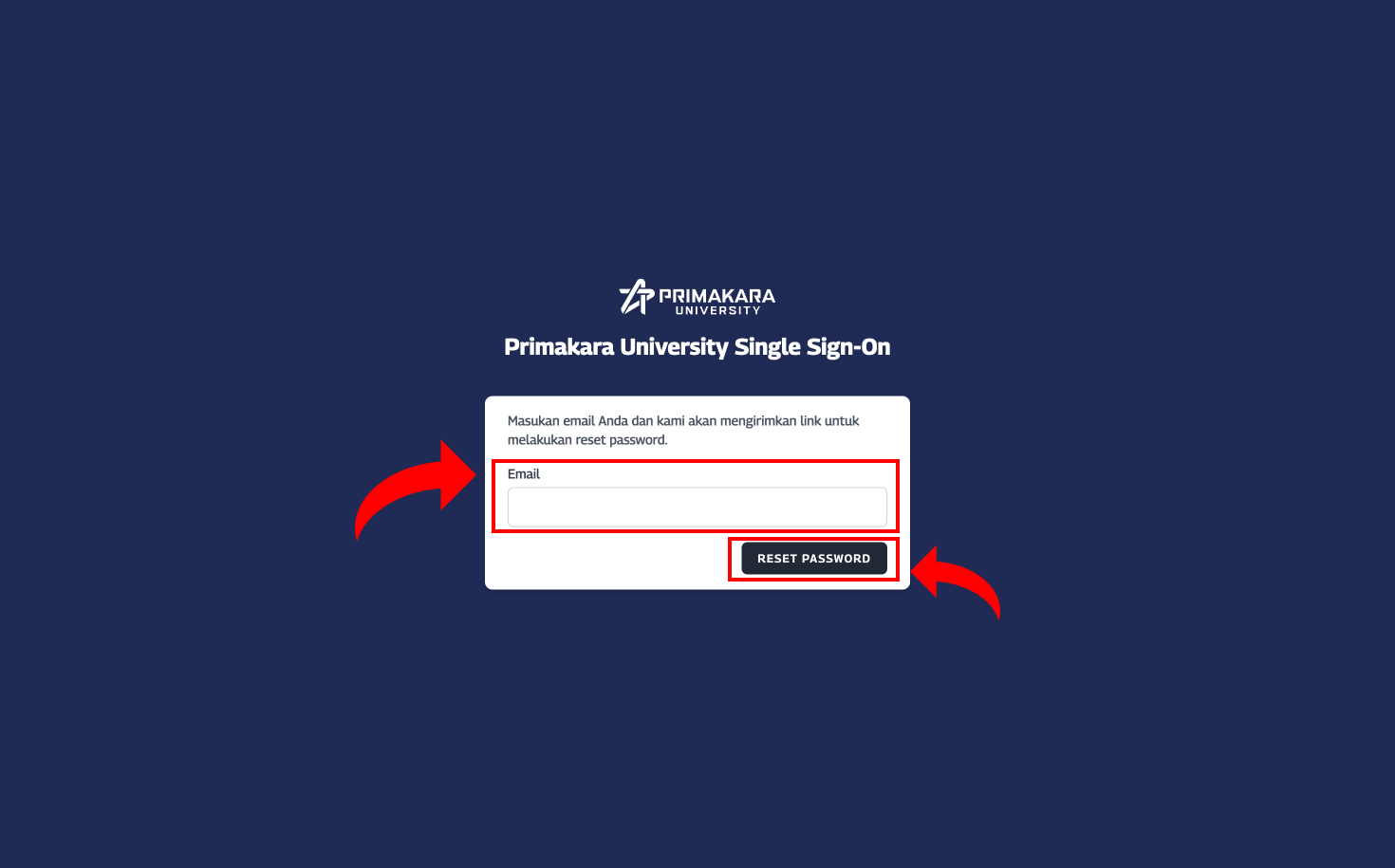
Setelah diarahkan ke halaman Reset Password, masukkan alamat email yang terdaftar dan digunakan untuk login ke dalam sistem.
Pastikan email yang dimasukkan sudah benar. Setelah itu, klik tombol Reset Password untuk melanjutkan proses.
4. Memeriksa Email Reset Password
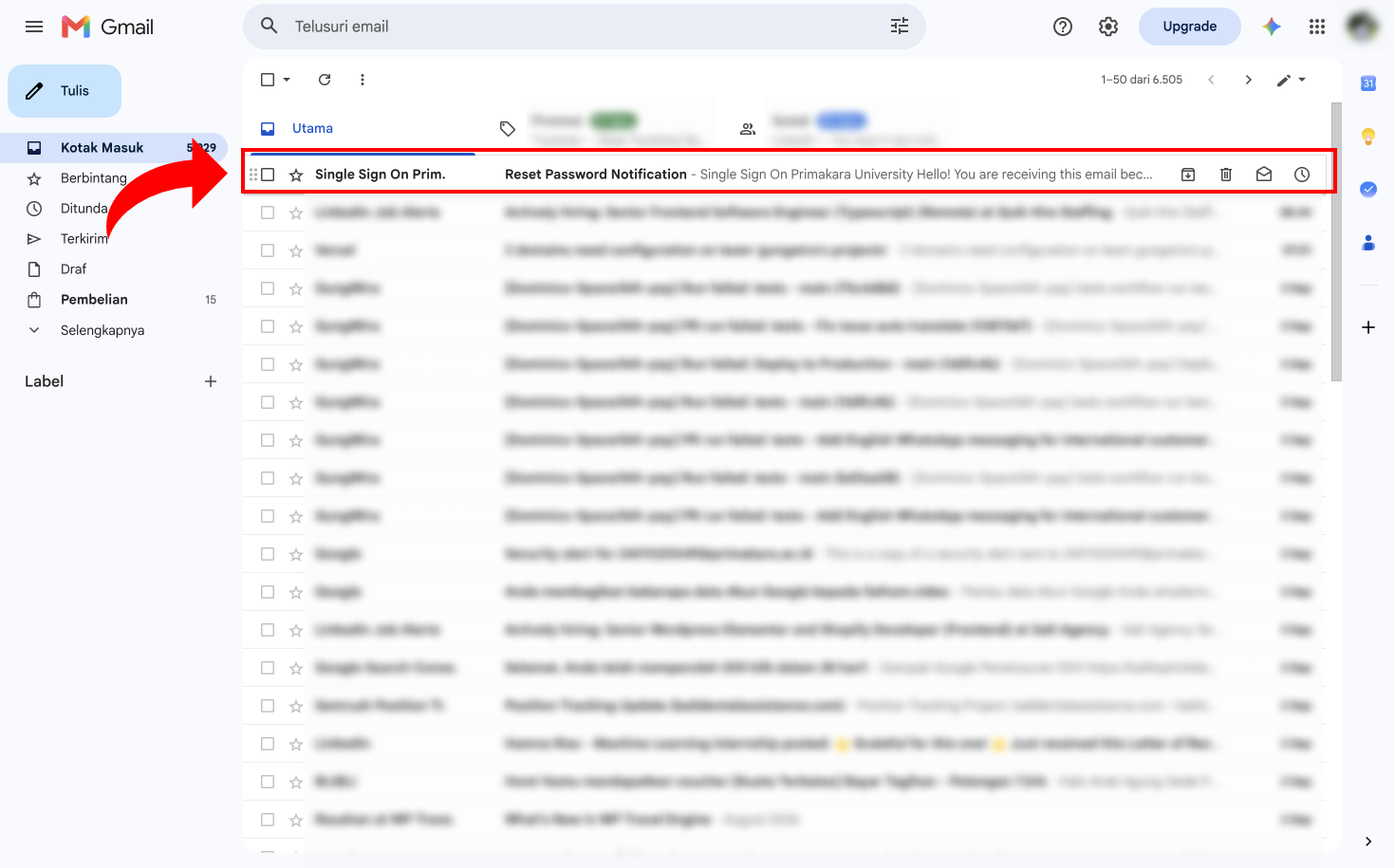
Setelah permintaan reset password berhasil dikirimkan, sistem akan secara otomatis mengirimkan email ke alamat email yang telah Anda masukkan sebelumnya.
Silakan buka inbox email Anda dan cari pesan reset password yang dikirimkan oleh sistem.
Catatan: Apabila email belum ditemukan di inbox utama, silakan periksa folder Spam, Junk, atau folder lainnya.
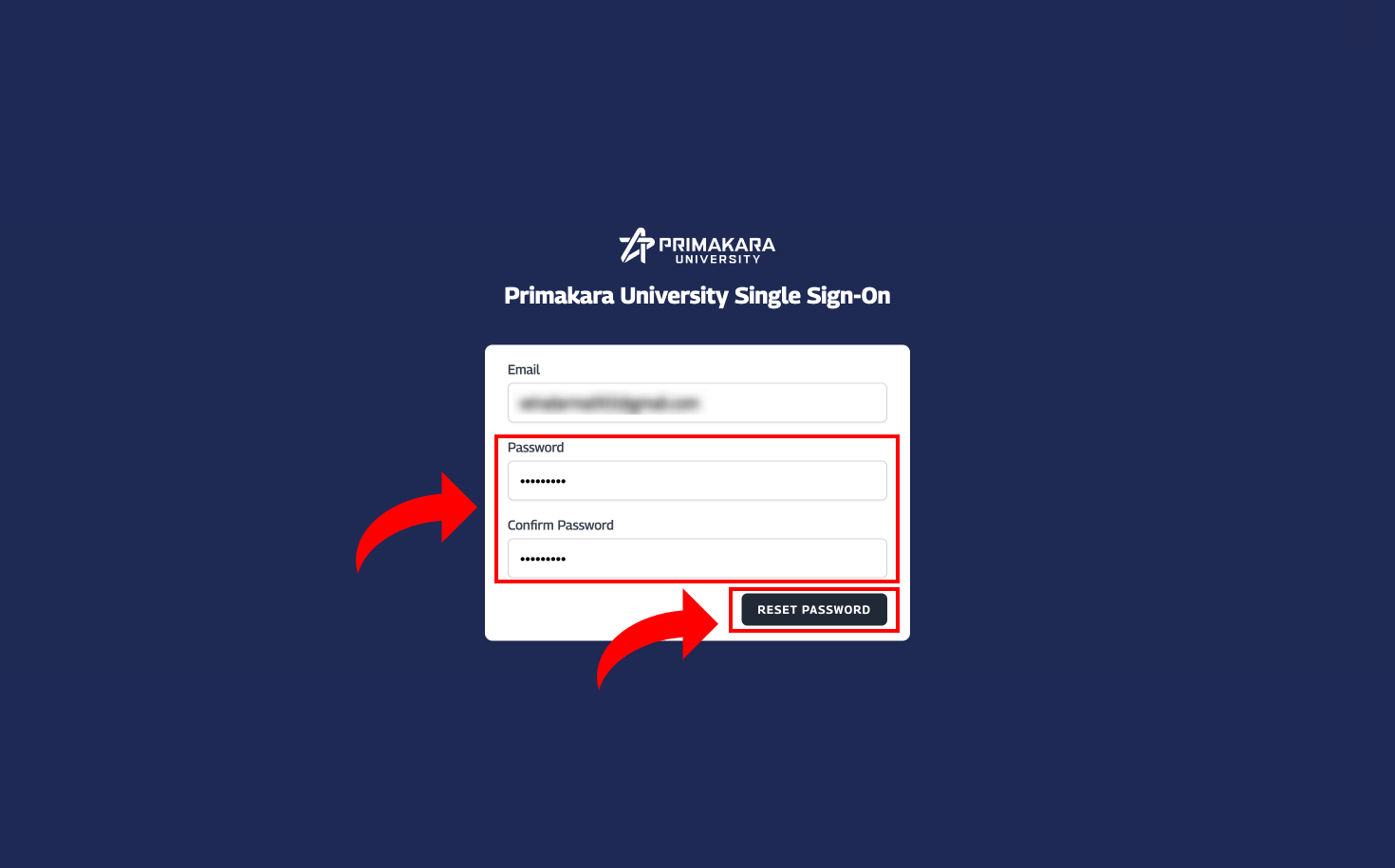
5. Membuat Password Baru
Buka email yang dikirimkan oleh sistem, kemudian ikuti instruksi yang tersedia untuk membuat password baru.
Masukkan password baru yang ingin digunakan, kemudian lakukan konfirmasi password apabila diperlukan. Setelah itu, klik tombol Reset Password untuk menyimpan perubahan.
Pastikan password baru yang dibuat mudah diingat namun tetap aman dan tidak mudah ditebak.
6. Mencoba Login Kembali
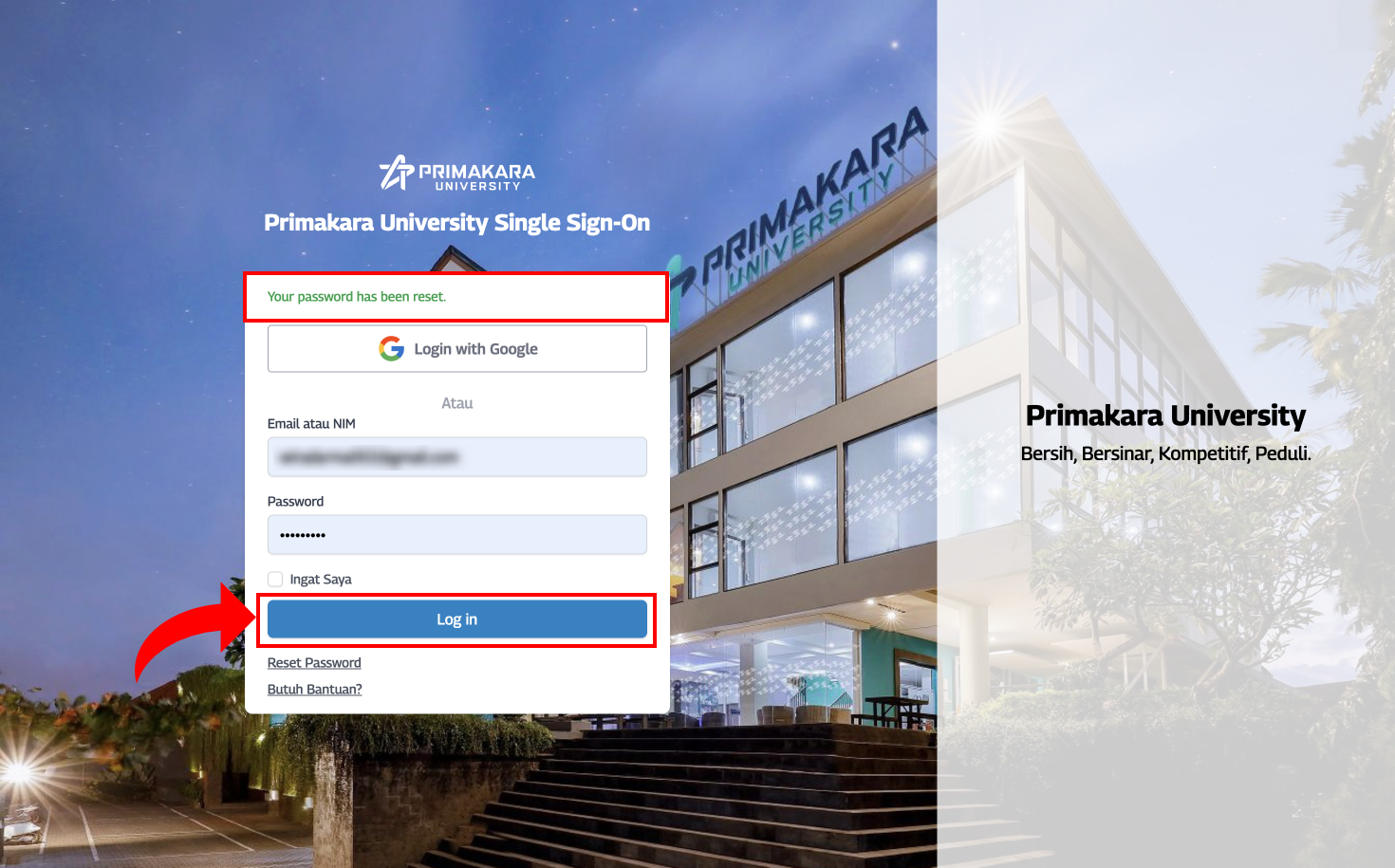
Setelah proses reset password berhasil dilakukan, silakan coba login kembali menggunakan email dan password baru melalui salah satu sistem berikut:
Pastikan Anda menggunakan alamat email dan password terbaru yang telah berhasil diubah.
7. Memeriksa Data Role Setelah Berhasil Login
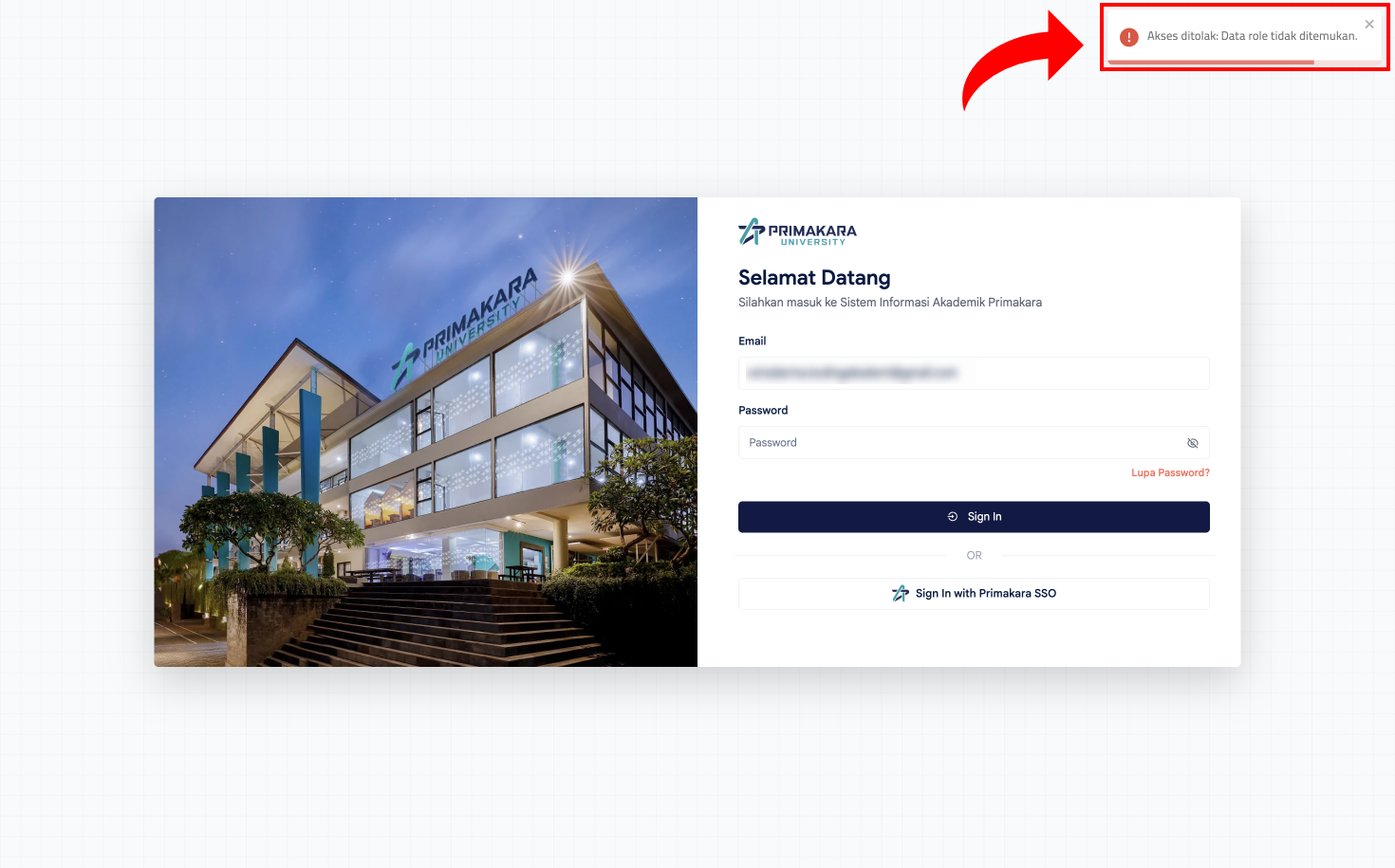
Pada beberapa kondisi, pengguna mungkin telah berhasil melakukan login, namun ketika mengakses SISKA sistem menampilkan notifikasi atau alert bahwa data role pengguna tidak ditemukan.
Kondisi ini menunjukkan bahwa proses autentikasi atau login telah berhasil, tetapi sistem belum menemukan data role yang sesuai untuk pengguna tersebut, seperti role Mahasiswa.
Berikut merupakan contoh notifikasi apabila data role tidak ditemukan.
8. Menghubungi Tim DTI
Apabila Anda telah berhasil melakukan reset password dan login, tetapi masih mengalami kendala berupa notifikasi data role tidak ditemukan, maka kendala tersebut memerlukan pengecekan lebih lanjut dari pihak administrator sistem.
Silakan hubungi Tim DTI Primakara University melalui WhatsApp pada nomor berikut:
Hubungi Tim DTI melalui WhatsApp
Saat menghubungi Tim DTI, disarankan untuk menyertakan informasi berikut agar proses pengecekan dapat dilakukan dengan lebih cepat:
- Nama lengkap
- Alamat email yang digunakan untuk login
Dengan menyertakan informasi tersebut, Tim DTI dapat membantu melakukan pengecekan terhadap data akun dan role pengguna pada sistem.