
Melihat Nilai dan Kartu Hasil Studi pada SISKA
Panduan ini menjelaskan cara mahasiswa melihat nilai mata kuliah, Kartu Hasil Studi (KHS), transkrip nilai, serta status semester untuk memantau perkembangan akademik.
Sebelum Mulai
Pastikan Anda sudah login ke akun mahasiswa pada aplikasi SISKA Primakara University.
Melihat Nilai Mata Kuliah
Buka menu Hasil Studi, lalu pilih Nilai.
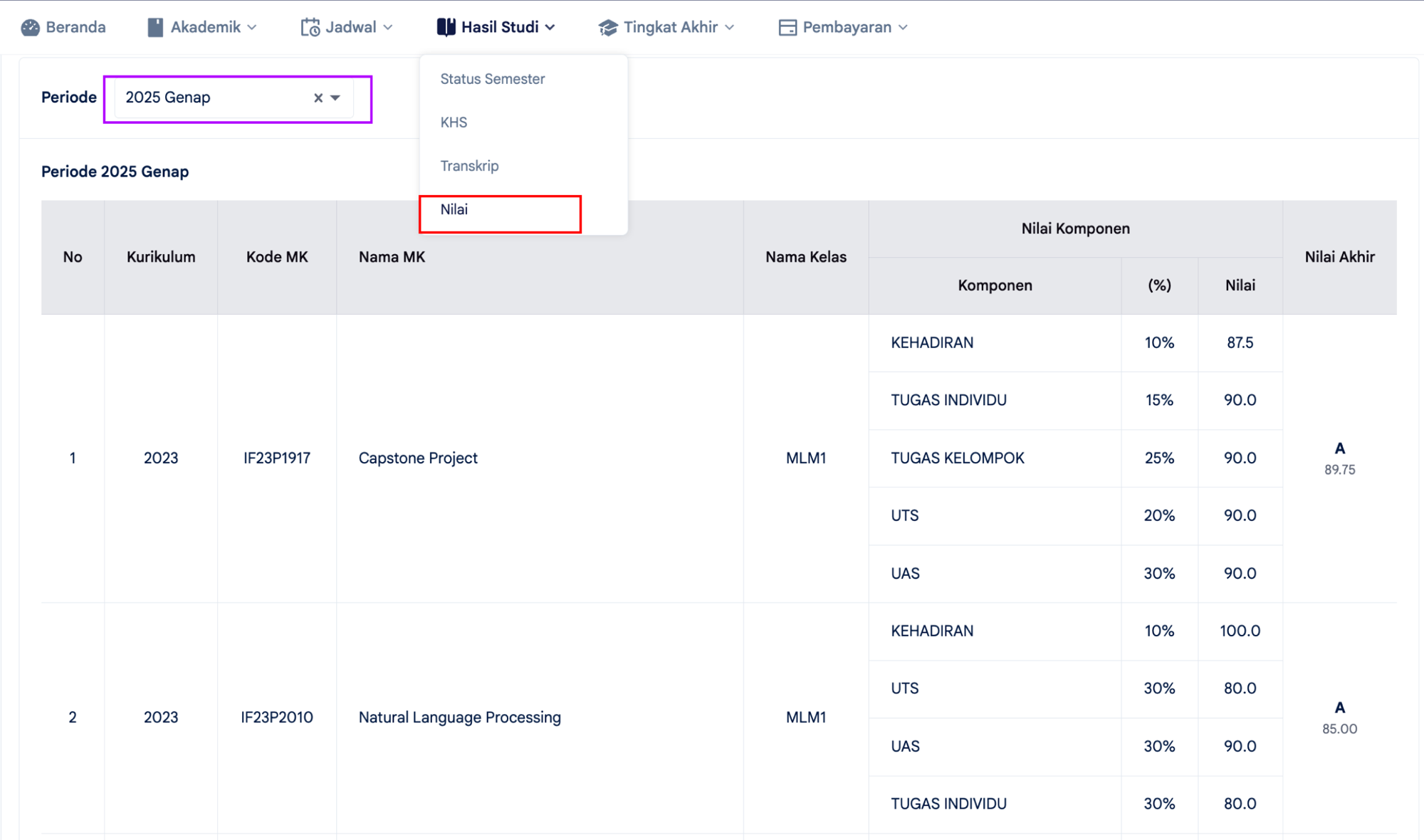
Halaman Nilai menampilkan rincian nilai yang diberikan dosen untuk setiap mata kuliah, meliputi kurikulum, kode dan nama mata kuliah, nama kelas, nilai per komponen penilaian (misalnya Kehadiran, Tugas Individu, Tugas Kelompok, UTS, dan UAS) beserta bobot persentasenya, serta Nilai Akhir dalam bentuk huruf dan angka.
Untuk melihat nilai pada semester lain, ganti pilihan pada dropdown Periode di bagian atas halaman.
WARNING
Nilai tidak akan tampil jika Anda belum mengisi kuesioner EDOM. Lengkapi pengisian EDOM terlebih dahulu agar nilai dapat dilihat. Lihat panduan Mengisi Kuesioner EDOM.
Melihat Kartu Hasil Studi (KHS)
Buka menu Hasil Studi, lalu pilih KHS.
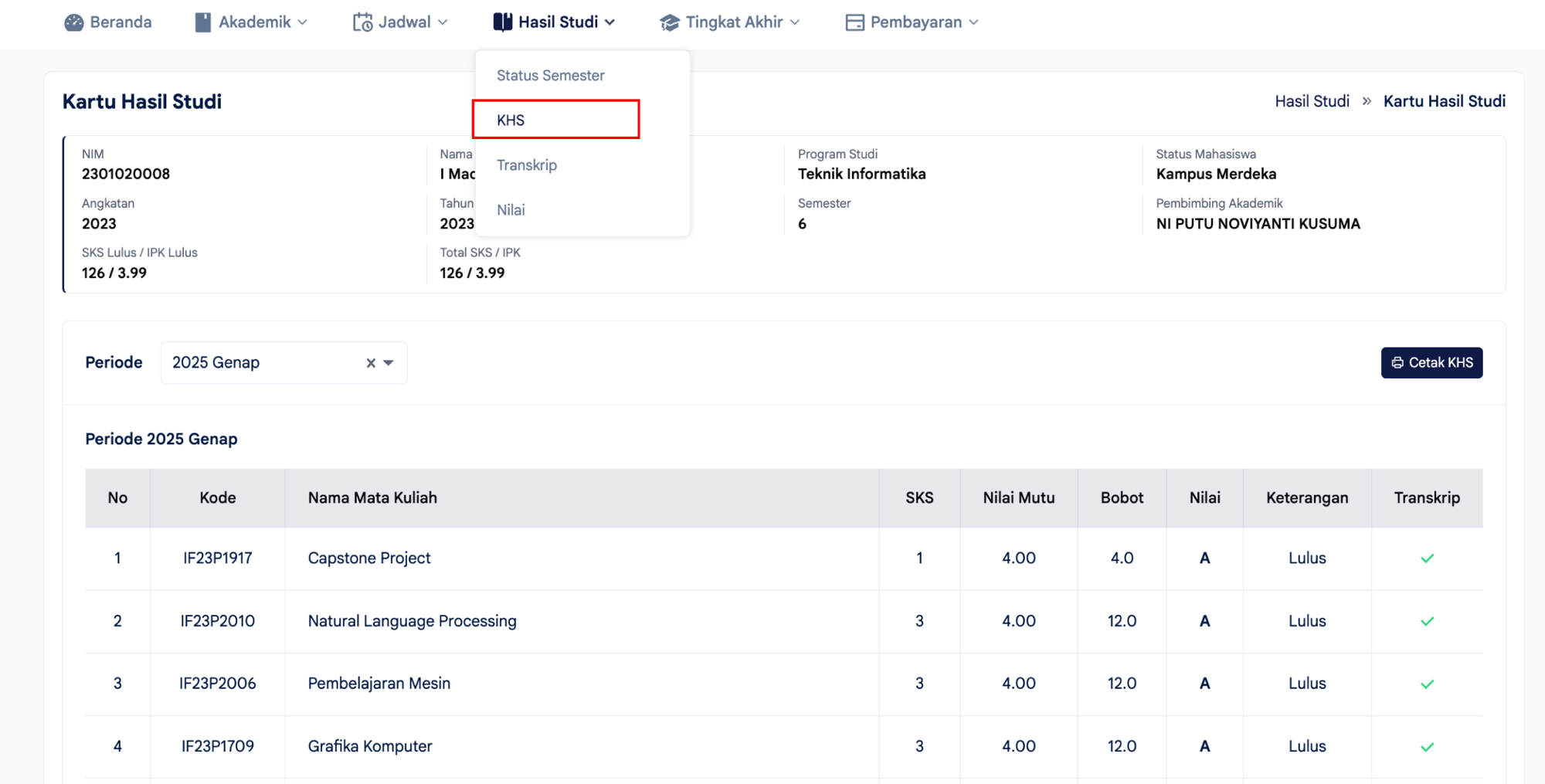
Halaman Kartu Hasil Studi menampilkan data akademik Anda di bagian atas: NIM, nama, program studi, status mahasiswa, angkatan, semester, Pembimbing Akademik, SKS Lulus/IPK Lulus, serta Total SKS/IPK.
Tabel di bawahnya memuat mata kuliah pada periode terpilih beserta SKS, nilai mutu, bobot, nilai huruf, keterangan Lulus atau tidak, dan penanda apakah mata kuliah tersebut sudah masuk transkrip.
Gunakan dropdown Periode untuk menampilkan KHS semester lain, dan tombol Cetak KHS untuk mengunduh atau mencetak KHS.
Melihat Transkrip Nilai
Buka menu Hasil Studi, lalu pilih Transkrip.
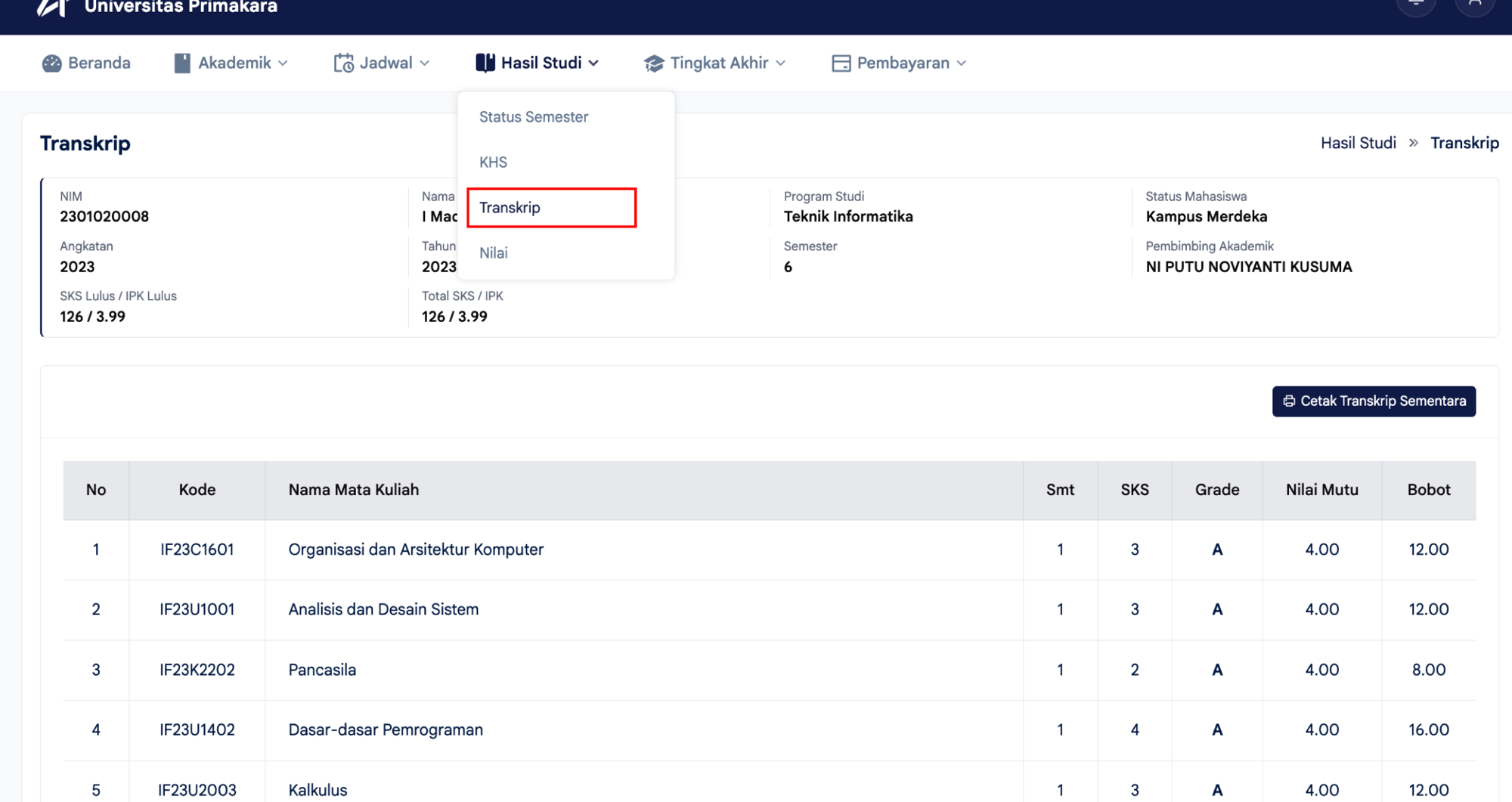
Halaman Transkrip menampilkan seluruh mata kuliah yang sudah Anda tempuh dari semester pertama hingga terakhir, lengkap dengan semester pengambilan, SKS, grade, nilai mutu, dan bobot.
Klik Cetak Transkrip Sementara untuk mengunduh atau mencetak transkrip nilai sementara.
Melihat Status Semester
Buka menu Hasil Studi, lalu pilih Status Semester.
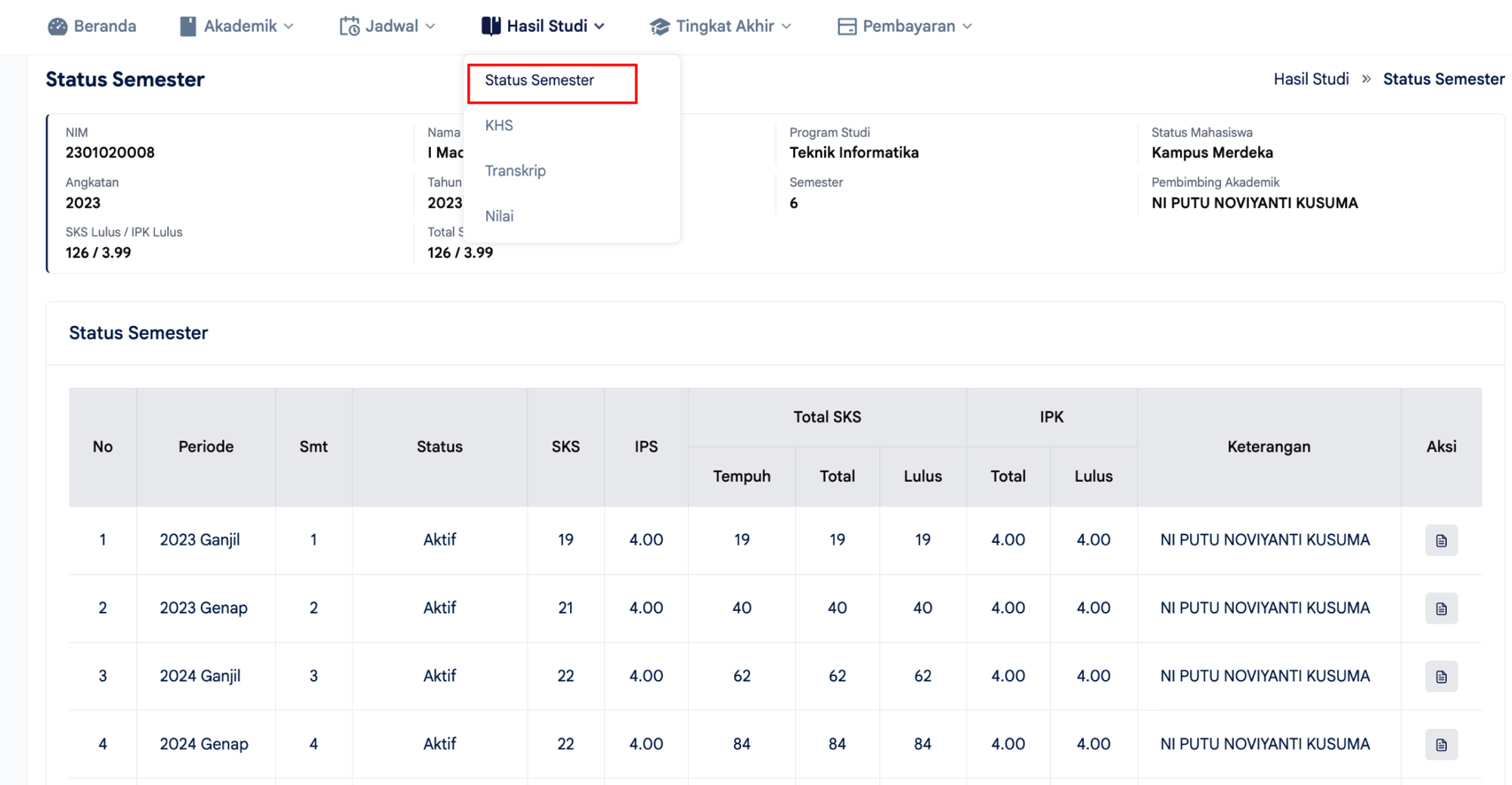
Tabel Status Semester menampilkan riwayat akademik Anda dari semester pertama hingga semester berjalan, meliputi:
- Periode dan Smt — periode akademik dan semester ke berapa.
- Status — status Anda pada semester tersebut, misalnya Aktif, Cuti, atau Kampus Merdeka.
- SKS dan IPS — jumlah SKS yang diambil dan indeks prestasi pada semester tersebut.
- Total SKS — akumulasi SKS yang ditempuh, total, dan yang lulus.
- IPK — indeks prestasi kumulatif total dan IPK lulus.
- Keterangan — nama Pembimbing Akademik pada semester tersebut.
Klik ikon pada kolom Aksi untuk membuka detail semester bersangkutan.
Catatan Penting
INFO
- Nilai baru tampil setelah dosen menginput dan mengunci nilai pada periode berjalan. Jika nilai belum muncul padahal EDOM sudah diisi, tunggu proses penginputan nilai oleh dosen selesai.
- Jika ada nilai atau status semester yang tidak sesuai, hubungi dosen pengajar mata kuliah terkait atau bagian Akademik untuk dilakukan perbaikan.