
Mengambil KRS pada SISKA
Panduan ini menjelaskan alur pengisian KRS mahasiswa, mulai dari memilih kelas, menyimpan KRS, mengajukan ke Dosen PA, hingga KRS divalidasi.
Sebelum Mulai
Pastikan Anda sudah login ke akun mahasiswa pada aplikasi SISKA Primakara University dan periode KRS sedang dibuka.
Langkah-Langkah
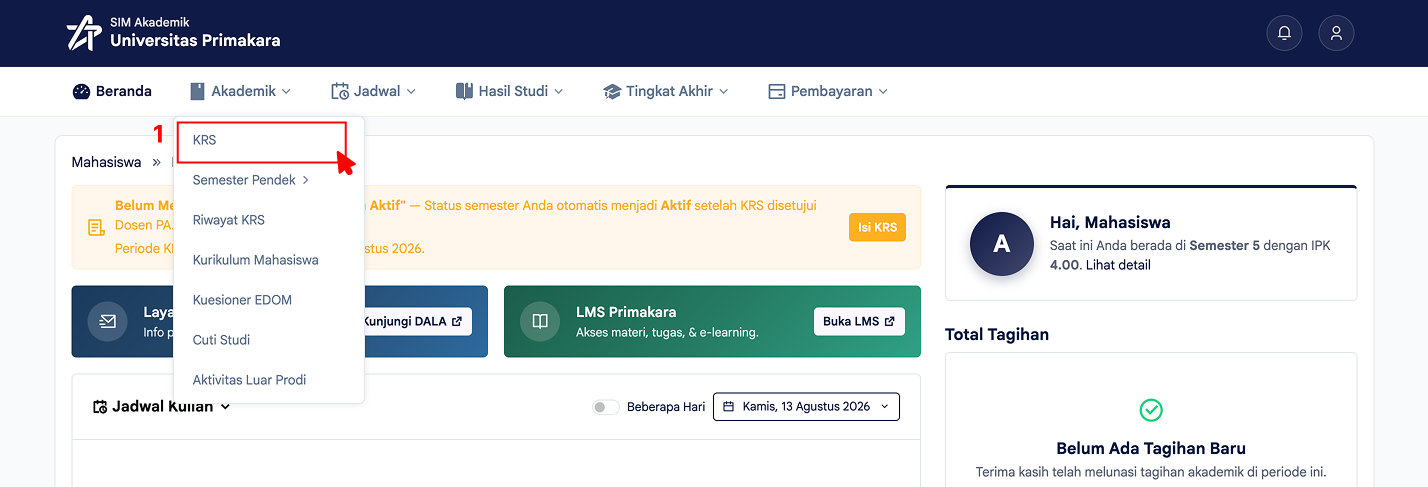
Buka menu Akademik, lalu pilih KRS.
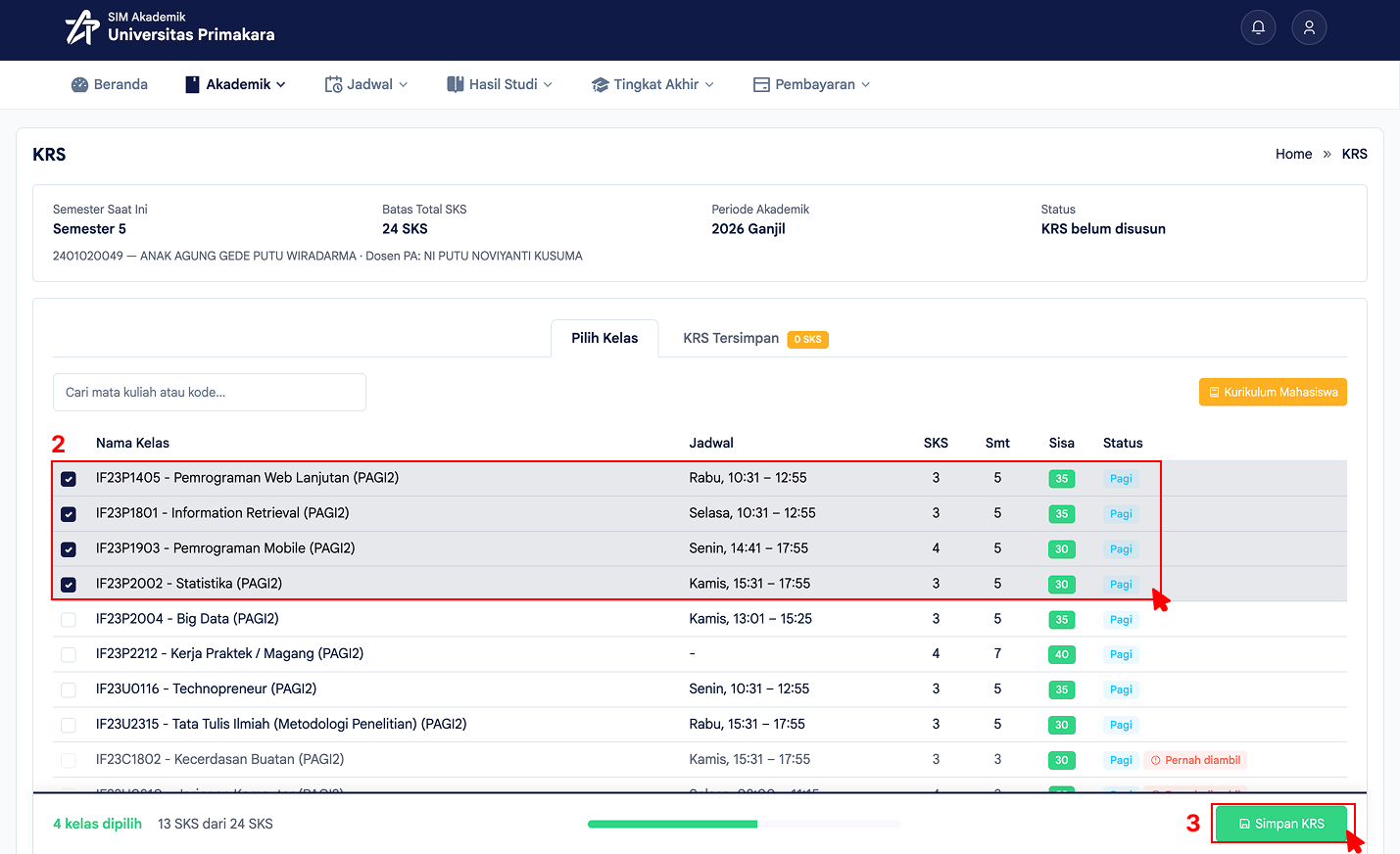
Pada tab Pilih Kelas akan tampil daftar kelas yang bisa Anda ambil. Centang kelas sesuai rencana studi Anda dengan tetap memperhatikan Batas Total SKS yang tertera di bagian atas halaman. Jika sudah sesuai, klik Simpan KRS.
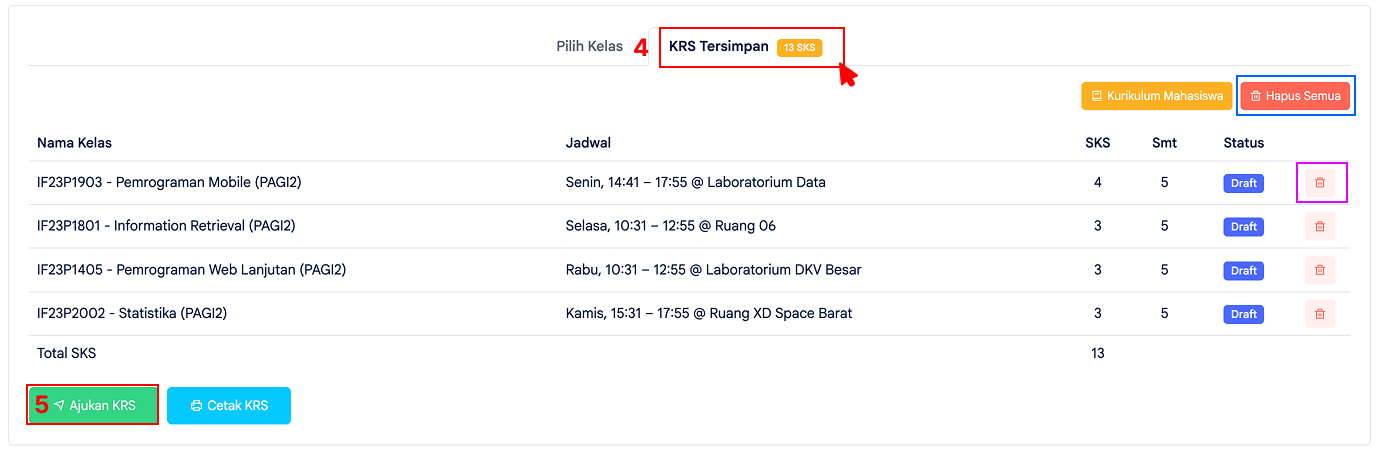
Buka tab KRS Tersimpan untuk meninjau kembali kelas yang sudah disimpan. Kelas masih berstatus Draft dan dapat dihapus jika ada yang keliru. Jika seluruh kelas sudah sesuai, klik Ajukan KRS.
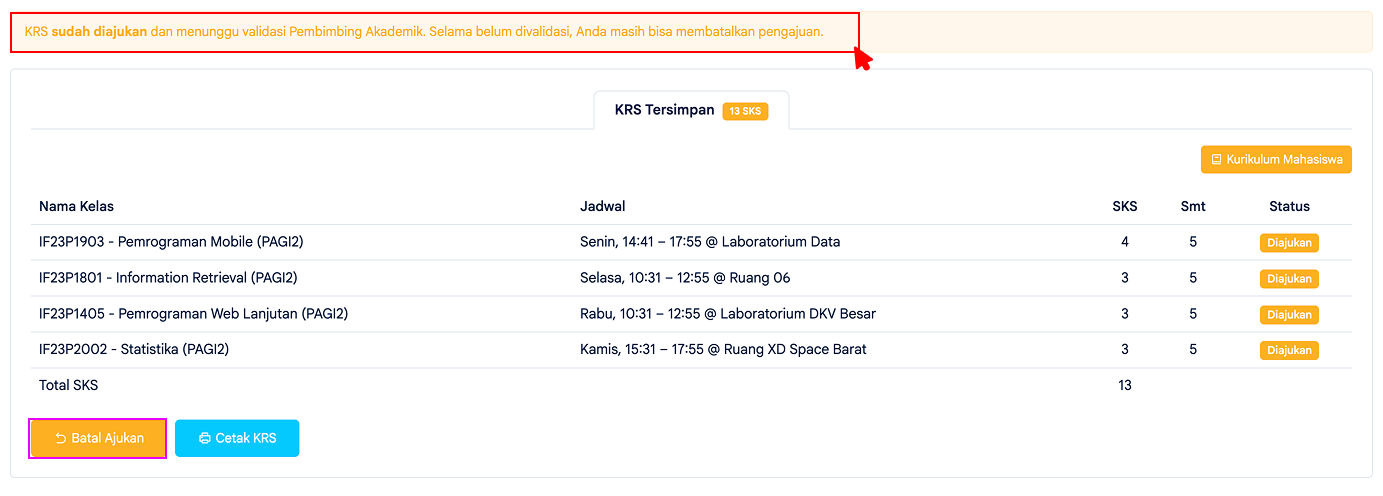
Setelah diajukan, akan muncul notifikasi bahwa KRS sedang menunggu validasi Dosen PA dan status kelas berubah menjadi Diajukan. Selama belum divalidasi, Anda masih bisa menarik pengajuan melalui tombol Batal Ajukan.
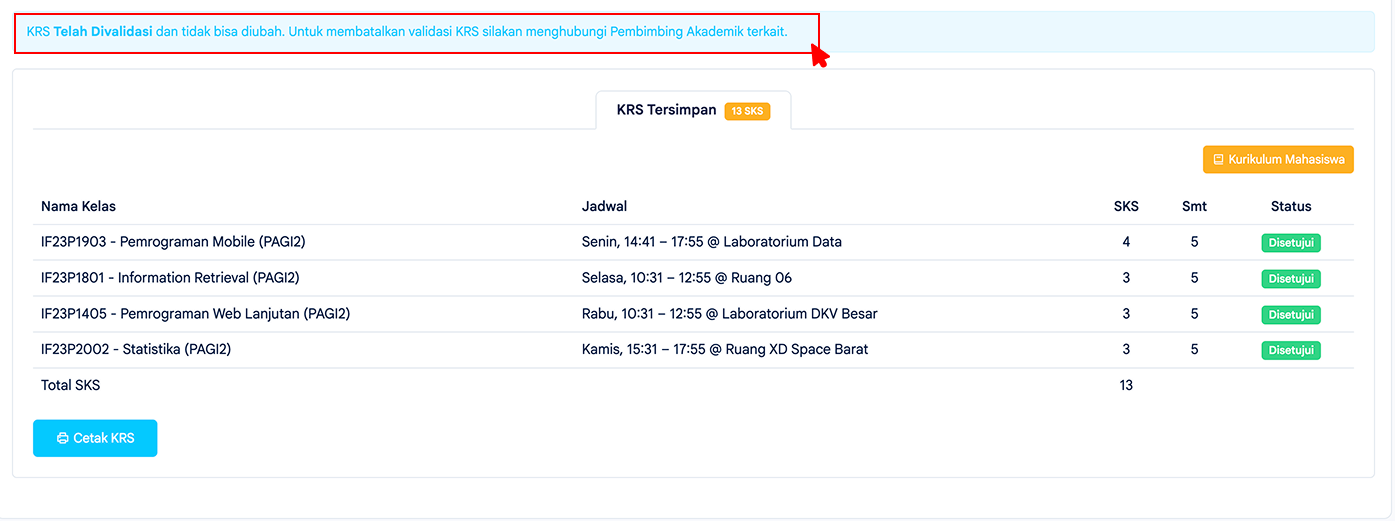
Jika Dosen PA sudah menyetujui, akan muncul notifikasi KRS Telah Divalidasi, status kelas berubah menjadi Disetujui, dan status Anda pada semester tersebut otomatis menjadi Aktif.
Catatan Penting
INFO
- Kelas kuliah yang tampil hanya kelas yang sesuai dengan sebaran Prodi, sistem kuliah (pagi/malam), dan kurikulum Anda.
- Mata kuliah yang sudah pernah diambil pada semester sebelumnya tidak dapat diambil kembali, meskipun kelasnya dibuka lagi. Pengambilan ulang mata kuliah hanya dapat dilakukan melalui jalur remedial.
- Pastikan total SKS yang diambil tidak melebihi batas SKS pada periode akademik berjalan.
Jika KRS Belum Bisa Diisi
WARNING
Jika Anda belum dapat mengisi KRS, umumnya disebabkan oleh salah satu hal berikut:
- Anda belum mengisi Kuesioner EDOM.
- Anda belum melunasi 100% SPP Cicilan ke-1 pada semester berjalan, atau masih memiliki tunggakan SPP dari semester sebelumnya yang belum lunas 100%.
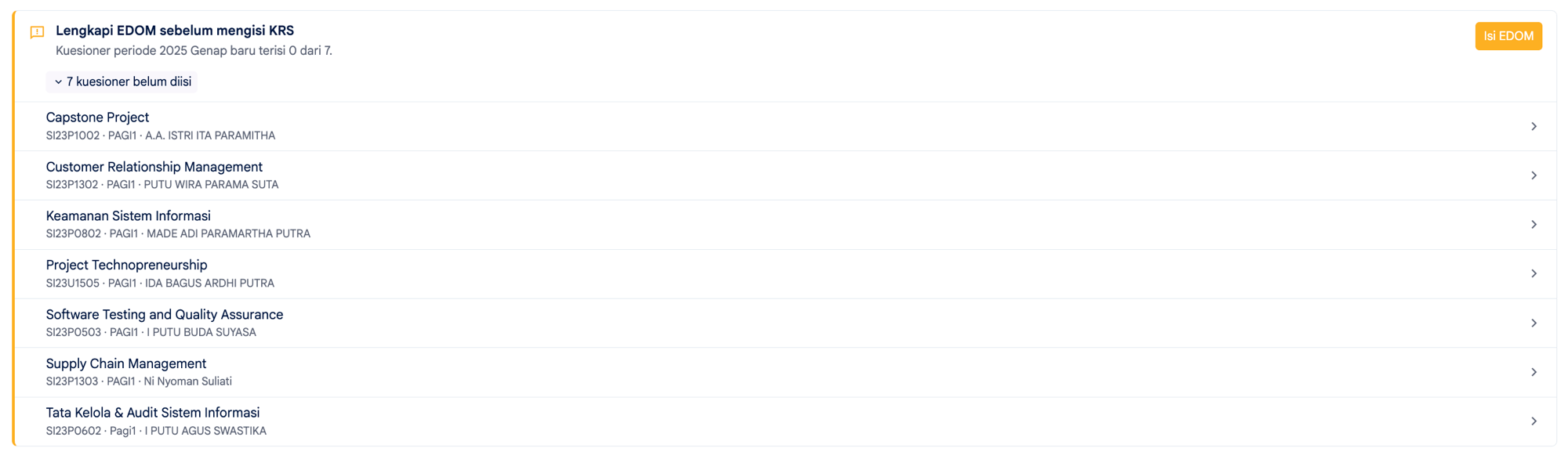
Jika penyebabnya adalah EDOM yang belum diisi, halaman KRS akan menampilkan notifikasi "Lengkapi EDOM sebelum mengisi KRS" beserta jumlah kuesioner yang belum terisi. Klik kuesioner belum diisi untuk melihat daftarnya, atau Isi EDOM untuk langsung mengisi. Lengkapi seluruh kuesioner terlebih dahulu, lalu buka kembali halaman KRS. Panduan lengkapnya dapat dilihat pada Mengisi Kuesioner EDOM.
Jika penyebabnya adalah tagihan yang belum lunas, halaman KRS akan menampilkan notifikasi "KRS tertahan karena tagihan belum lunas" beserta rincian tagihan dan sisa yang harus dibayar. Klik Rincian tagihan untuk melihat detailnya, atau Lihat Tagihan untuk menuju halaman pembayaran. KRS baru bisa diisi setelah tagihan tersebut lunas.
