
Melihat Nilai Tugas pada LMS
Panduan ini menjelaskan cara mahasiswa melihat nilai dan umpan balik dari tugas yang sudah dikumpulkan dan dinilai oleh dosen.
Sebelum Mulai
Pastikan Anda sudah login ke LMS Primakara University dan tugas Anda sudah dikumpulkan pada kelas yang bersangkutan.
Langkah-Langkah
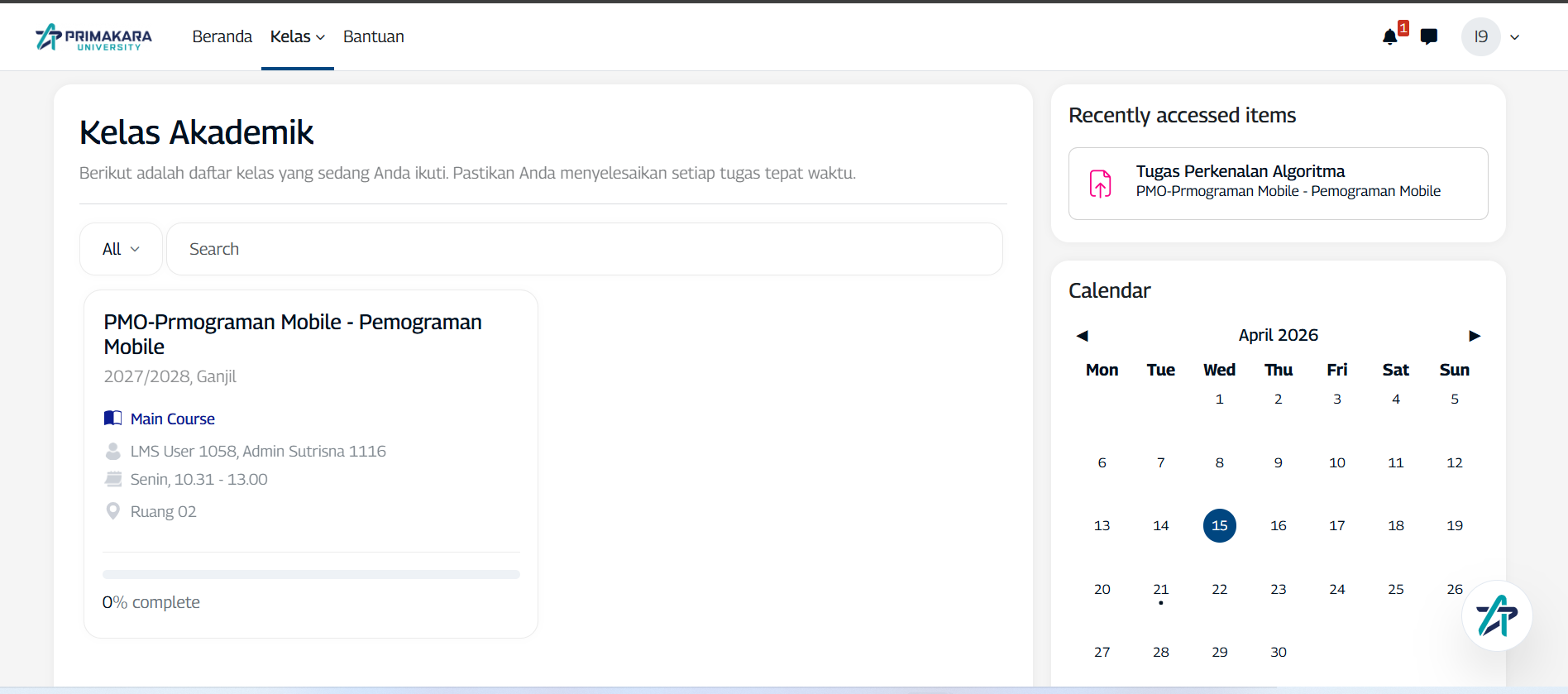
Buka menu Kelas, lalu pilih kelas yang tugasnya ingin Anda lihat nilainya.
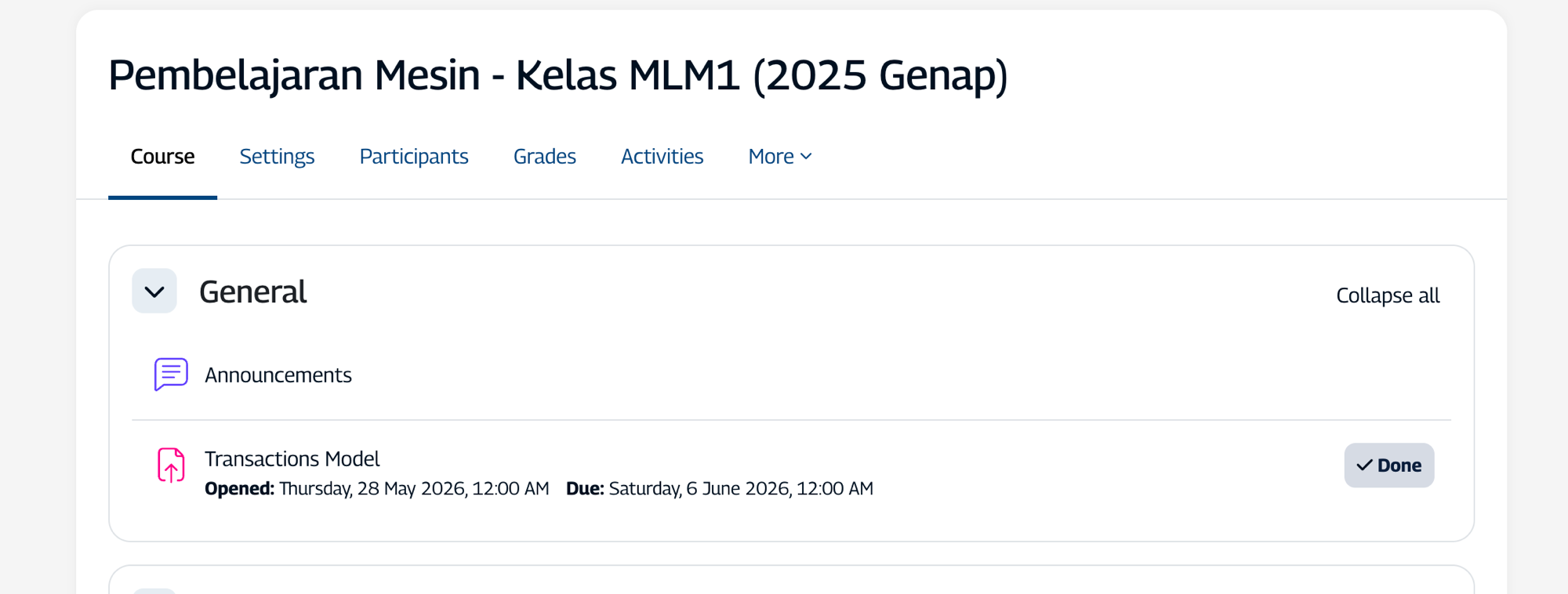
Pada halaman kelas, klik kantong tugas yang ingin diperiksa. Tugas ditandai dengan ikon pengumpulan beserta keterangan Opened dan Due.
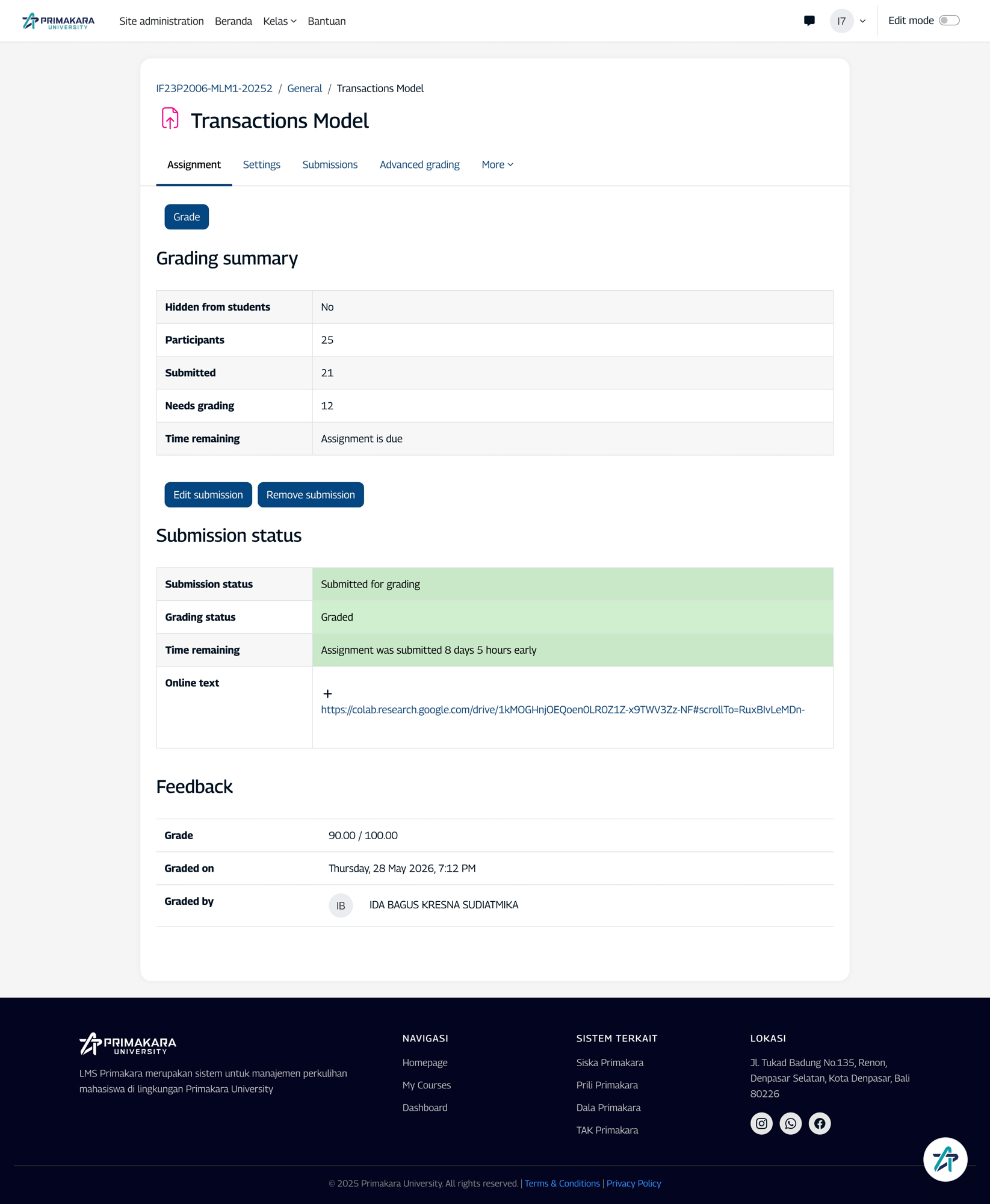
Pada halaman tugas, periksa bagian Submission status. Jika kolom Grading status sudah bernilai Graded, berarti tugas Anda sudah dinilai oleh dosen.
Gulir ke bawah sampai bagian Feedback. Di sana ditampilkan:
- Grade — nilai yang Anda peroleh beserta nilai maksimalnya.
- Graded on — tanggal dan waktu tugas dinilai.
- Graded by — dosen yang memberikan nilai.
- Feedback comments — catatan dari dosen, jika ada.
Catatan Penting
INFO
Jika bagian Feedback belum muncul dan Grading status masih Not graded, artinya dosen belum selesai menilai tugas Anda. Tunggu hingga proses penilaian selesai.
TIP
Untuk melihat seluruh nilai pada satu kelas sekaligus, buka tab Grades pada halaman kelas tersebut.